Vue.js 笔记
Vue (读音 /vjuː/,类似于 view) 是一套用于构建用户界面的渐进式框架。与其它大型框架不同的是,Vue 被设计为可以自底向上逐层应用。Vue 的核心库只关注视图层,不仅易于上手,还便于与第三方库或既有项目整合。另一方面,当与现代化的工具链以及各种支持类库结合使用时,Vue 也完全能够为复杂的单页应用提供驱...
Vue (读音 /vjuː/,类似于 view) 是一套用于构建用户界面的渐进式框架。与其它大型框架不同的是,Vue 被设计为可以自底向上逐层应用。Vue 的核心库只关注视图层,不仅易于上手,还便于与第三方库或既有项目整合。另一方面,当与现代化的工具链以及各种支持类库结合使用时,Vue 也完全能够为复杂的单页应用提供驱动。
本笔记整理较为混乱,建议使用官方文档学习。
相关学习资源
vue 简介
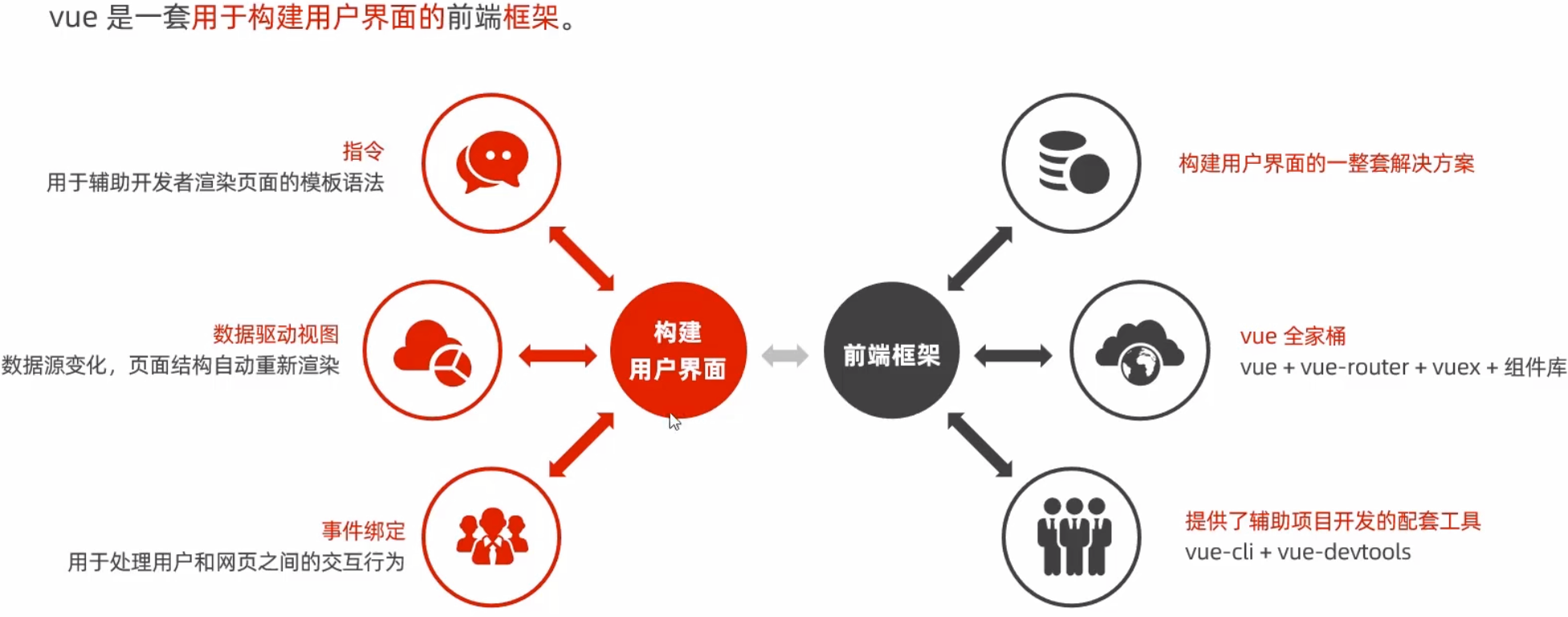
官方给 vue 的定位是前端框架,因为它提供了构建用户界面的一整套解决方案(俗称 vue 全家桶)
- vue(核心库)
- vue-router(路由方案)
- vuex(状态管理方案)
- vue 组件库(快速搭建页面 UI 效果的方案)
以及辅助 vue 项目开发的一系列工具:
- vue-cli(npm 全局包:一键生成工程化的 vue 项目 - 基于 webpack,大而全)
- vite(npm 全局包:一键生成工程化的 vue 项目 - 小而巧)
- vue-devtools(浏览器插件:辅助调试的工具)
- vetur(vscode 插件:提供语法高亮和智能提示)
vue 的特性
- 数据驱动视图:
- 在使用了 vue 的页面中,vue 会监听数据的变化,从而自动重新渲染页面的结构。
- 好处:当页面数据发生变化时,页面会自动重新渲染。
- 注:这是单向的数据绑定
- 双向数据绑定
- 在填写表单时,双向数据绑定可以辅助开发者在不操作 DOM 的前提下,自动把用户填写的内容同步到数据源中。
MVVM
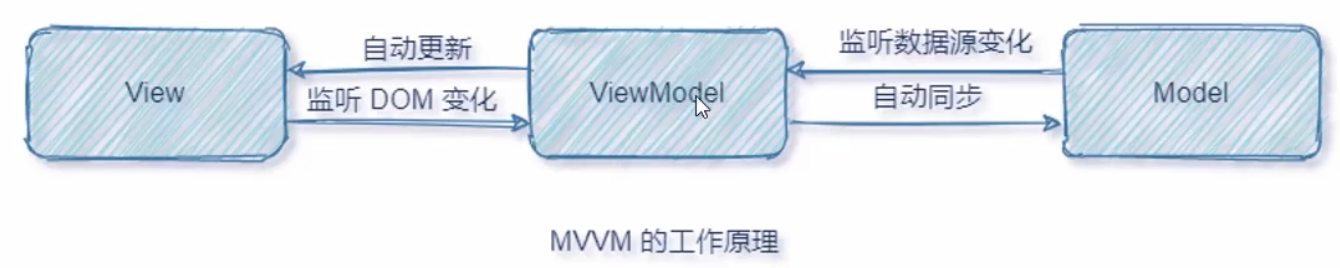
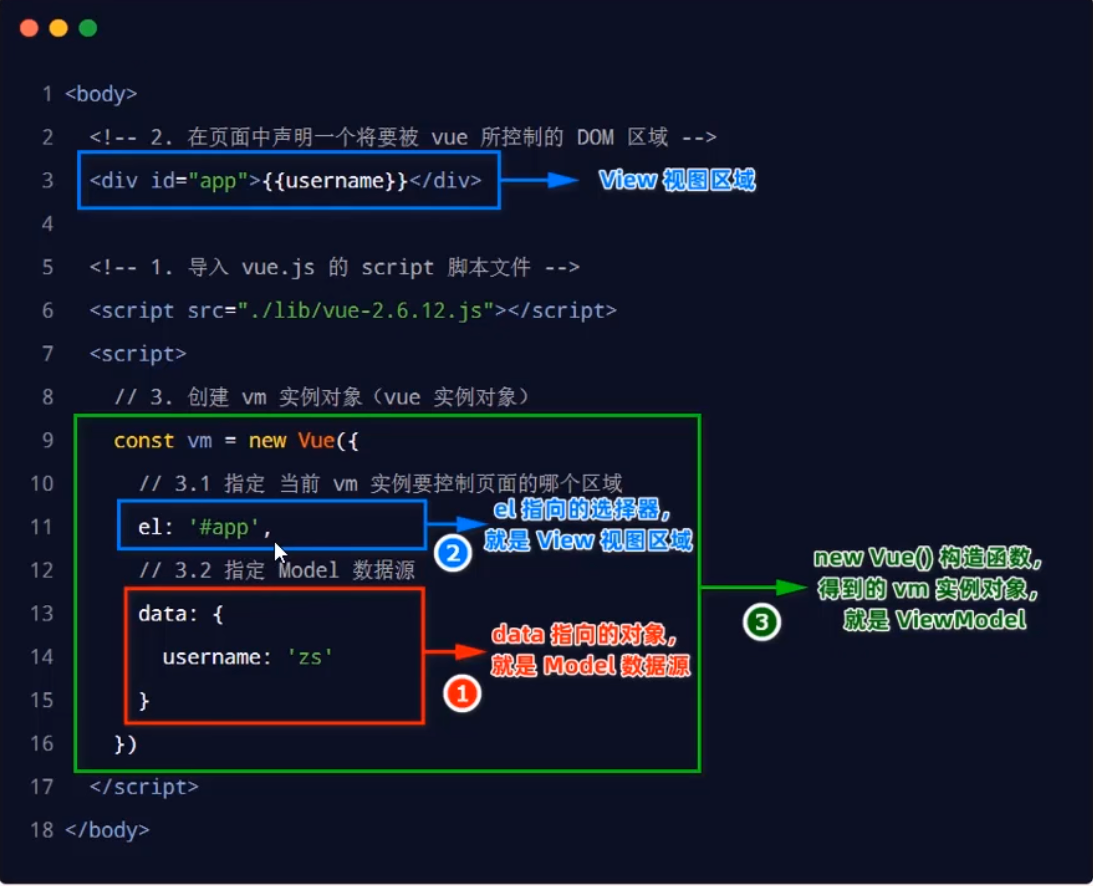
MVVM 是 vue 实现数据驱动视图和双向数据绑定的核心原理。它把每个 HTML 页面都拆分成了三个部分:
- View:当前页面所渲染的 DOM 结构
- Model:当前页面渲染时所依赖的数据源
- ViewModel:表示 vue 的实例,它是 MVVM 的核心,连接 View 与 Model
vue 的版本
- 2.x 版本是目前企业级项目开发中的主流版本
- 3.x 版本于 2020-09-19 发布,是未来企业级项目开发的趋势
2.x 与 3.x 的对比
- 2.x 的绝大多数 API 在 3.x 中同样支持。
- 3.x 新增:组合式 API、多根节点组件、更好的 TypeScript 支持等
- 3.x 废弃:过滤器、不再支持$on,$off 和$once 实例方法等
vue 基础
渐进式 JavaScript 框架
第一个 Vue 程序
- 导入开发版本的 Vue.js
- 创建 Vue 实例对象,设置
el属性和data属性 - 使用简洁的模板语法把数据渲染到页面上
<!DOCTYPE html>
<html lang="en">
  <head>
    <meta charset="UTF-8" />
    <meta http-equiv="X-UA-Compatible" content="IE=edge" />
    <meta name="viewport" content="width=device-width, initial-scale=1.0" />
    <title>基础</title>
  </head>
  <body>
    <div id="app">
      <h1>{{ message }}</h1>
    </div>
    <script src="https://unpkg.com/vue@next"></script>
    <script>
      var vm = new Vue({
        el: "#app",
        data: {
          message: "Hello Vue!",
        },
      });
    </script>
  </body>
</html>
el:挂载点
- Vue 实例的作用范围?
- 作用在
el作用的元素内部(包括任意层次的子标签)
- 作用在
- 其值可以使用其他选择器吗?
- 可以,css 选择器都可以,但建议使用 ID 选择器
- 是否可以设置其他的 dom 元素
- 可以,但建议使用 div 标签,因为没有其他样式
data:数据对象
- Vue 中用到的数据定义在
data中 data中可以写复杂类型的数据- 渲染复杂类型的数据时,遵守 js 的语法即可
vue 指令
v-text
设置标签的文本值(textContent)
<div id="app">
  <h1>她说:{{ message }}</h1>
  <h1>她说:{{ message+'???' }}</h1>
  <h1 v-text="message"></h1>
  <h1 v-text="message+'???'"></h1>
</div>
将标签中的文本,都使用 data 的指定属性替换。
可以在 v-text 中拼接字符串。
v-html
设置标签的 innerHTML
与 v-text 类似,不过如果设置的文本为 html 内容会进行解析。
v-on 基础
为元素绑定事件
语法:v-on:事件名="方法名" 或者 @事件名="方法名"
- 方法定义在 Vue 对象的
methods属性中。 - 方法内部通过
this关键字可以访问定义在data中的数据 - 如果是直接将方法写在属性的位置,则不需要
this.xxx
<div id="app">
  <input type="button" value="事件绑定" v-on:click="method1" />
  <input type="button" value="事件绑定" @click="method1" />
  <input type="button" value="事件绑定" v-on:monseenter="method2" />
  <input type="button" value="事件绑定" @dblclick="message='点击啦'" />
</div>
注:事件名不需要写
on因为左侧v-on已经有了
var app = new Vue({
  el: "#app",
  data: {
    message: "hello",
  },
  methods: {
    method1: function () {
      this.message = "你好吗";
    },
    method2: function () {},
  },
});
v-show
根据表达值的真假,切换元素的显示和隐藏
<div id="app">
  <p v-show="true">hhh</p>
  <p v-show="isShow">hhh</p>
  <p v-show="age>=18">hhh</p>
</div>var app = new Vue({
el: "#app",
data: {
isShow: false,
age: 16,
},
});v-if
根据表达值的真假,切换元素的显示和隐藏(操纵 dom 元素)
与 v-show 类似,但操纵的是 dom 元素(在 dom 中添加或删除该标签)
频繁切换的元素使用
v-show,否则使用v-if
v-else
与 v-if 配合,切换元素的显示和隐藏
前一兄弟元素必须有
v-if或v-else-if。
v-else-if
与 v-if 配合,切换元素的显示和隐藏
<div v-if="type === 'A'">
  A
</div>
<div v-else-if="type === 'B'">
  B
</div>
<div v-else-if="type === 'C'">
  C
</div>
<div v-else>
  Not A/B/C
</div>
v-bind
设置元素的属性(比如:src, title, class)
语法:v-bind:属性名=表达式 或 :属性名=表达式
<div id="app">
  <img v-bind:src="imgSrc" />
  <img v-bind:title="imgtitle+'!!!'" />
  <img :class="isActive?'active':''" />
  <img :class="{active:isActive}" />
  <!-- 对象的写法:active 是否生效,取决于 isActive 的值 -->
</div>
设置
class属性时,建议使用对象的写法(第 4 个)
v-for
根据数据生成列表结构
<div id="app">
  <ul>
    <li v-for="item in arr" :title="item">{{ item }}</li>
    <li v-for="(item, index) in arr">{{ index }}{{ item }}</li>
  </ul>
</div>var app = new Vue({
el: "#app",
data: {
arr: [1, 2, 3, 4, 5],
},
});当列表的数据变化时,默认情况下,vue 会尽可能地复用已存在的 DOM 元素,从而提升渲染的性能。但这种默认的性能优化策略,会导致有状态的列表无法被正确更新。此时,需要为每项提供一个唯一的 key 属性(不能使用 index):
jsx<ul> <li v-for="user in userlist" :key="user.id"> <input type="checkbox" /> 姓名:{{user.name}} </li> </ul>
v-on 补充
传递自定义参数,事件修饰符
<div id="app">
  <input type="button" @click="method1(p1,p2)" />
  <input type="text" @keyup.enter="sayHi" />
</div>var app = new Vue({
el: "#app",
methods: {
method1: function (p1, p2) {},
sayHi: function () {},
},
});解释
- 可以在 v-on 的属性中传入函数的参数
- 对于事件,可以使用修饰符
修饰符(文档:https://v2.cn.vuejs.org/v2/api/#v-on)
.stop- 调用event.stopPropagation()。(阻止冒泡行为(内到外)).prevent- 调用event.preventDefault()。(例如:阻止超链接的跳转).capture- 添加事件侦听器时使用 capture 模式。(定义在外层组件上,以捕获的形式来触发事件(外到内)).self- 只当事件是从侦听器绑定的元素本身触发时才触发回调。(只有点他自己才会触发,而不受冒泡影响).{keyCode | keyAlias}- 只当事件是从特定键触发时才触发回调。.native- 监听组件根元素的原生事件。.once- 只触发一次回调。.left- (2.2.0) 只当点击鼠标左键时触发。.right- (2.2.0) 只当点击鼠标右键时触发。.middle- (2.2.0) 只当点击鼠标中键时触发。.passive- (2.3.0) 以{ passive: true }模式添加侦听器
事件对象 event
在原生的 DOM 事件绑定中,可以在事件处理函数处,接收事件对象 event。同理,在 v-on 指令所绑定的事件处理函数中,同样可以接收到事件对象 event:
<button @click="addCount">+1</button>
// ----------------------------------------------------
methods: {
  addCount(e) { // e 为事件对象
    const color = e.target.style.backgroundColor
    e.target.style.backgroundColor = color === 'red' ? '' : 'red'
    this.count += 1
  }
}
当传递参数时,event 对象将被覆盖掉,此时我们可以传递一个特殊的参数 $event 来表示原生的事件参数对象:
<button @click="addCount(step, $event)">+1</button>
// ----------------------------------------------------
methods: {
  addCount(step, e) { // e 为事件对象
    console.log(step)
    const color = e.target.style.backgroundColor
    e.target.style.backgroundColor = color === 'red' ? '' : 'red'
    this.count += 1
  }
}
v-model
获取和设置表单元素的值(双向数据绑定)
- 绑定的是
input的value属性 - 之后无论是在表单中直接修改元素,还是在 js 中修改绑定的变量,都会使得两边的值都被改变
<div id="app">
  <input type="text" v-model="message" />
  <p>{{ message }}</p>
</div>var app = new Vue({
el: "#app",
data: {
message: "lalala",
},
});vue 过滤器(vue2.x 内容)
过滤器(Filters)常用于文本的格式化。例如:hello → Hello
过滤器应该被添加在 JavaScript 表达式的尾部,由“管道符”进行调用,示例代码如下:
<p>{{ message | capitalize }}</p>

<div v-bind:id="rawId | formatId"></div>
过滤器可以用在两个地方:
- 插值表达式({{}})
- 和 v-bind 属性绑定(:xxx)
在创建 vue 实例期间,可以在 filters 节点中定义过滤器,示例代码:
const vm = new Vue({
  el: "#app",
  data: {
    message: "hello vue.js",
    info: "title info",
  },
  filters: {
    capitalize(str) {
      return str.charAt(0).toUpperCase() + str.slice(1);
    },
  },
});
连续调用多个过滤器
<p>{{ text | capitalize | maxLength }}</p>过滤器传参
<p>{{ message | filterA(arg1, arg2) }}</p>

Vue.filter('filterA', (msg, arg1, arg2) => {...})  // msg永远是第一个参数
版本兼容性
3.x 版本中取消掉了过滤器的特性,官方建议使用计算属性或方法代替之。
vue 组件基础
如何创建 vite 项目:vue 项目的创建
组件化开发思想
根据封装的思想,把页面上可重用的部分封装成组件,从而方便项目的开发和维护。
vue 是一个完全支持组件化开发的框架。vue 中规定组件的后缀名是 .vue。
vue 组件的构成
每个.vue 组件都由 3 部分构成,分别是:
- template → 组件的模板结构(必需)
- script → 组件的 JavaScript 行为(可选)
- style → 组件的样式(可选)
组件的 template 节点
在组件 <template> 节点中,支持使用 vue 指令,来辅助渲染当前组件的 DOM 结构。
2.x 中,template 标签内仅支持单一根节点,3.x 中取消了该限制。
组件的 script 节点
vue 规定:组件内 <script> 节点是可选的,开发者可以在 <script> 节点中封装组件的 JavaScript 业务逻辑。 <script> 节点的基本结构如下:
<script>
// 今后,组件相关的 data 数据、methods 方法等,
// 都需要定义到 export default 所导出的对象中。
export default {
    name: 'MyApp', // name属性表示组件名称(建议首字母大写)
    data() {  // 组件中 data 需要指向一个函数,而不是一个对象!!
        return {
            username: 'lzt',
            count: 0,
        }
    },
    methods: {
        addCount() {
            this.count++;
        },
    },
}
</script>
组件中的 style 节点
vue 规定:组件内的 <style> 节点是可选的,开发者可以在 <style> 节点中编写样式美化当前组件的 UI 结构。 <style> 节点的基本结构如下:
<style lang="css">
h1 {
    font-weight: normal;
}
</style>
也可以使用其他的语法,如 less 等,需要安装相应的依赖包:
npm install less -D
组件的注册
组件之间可以进行相互的引用,例如:
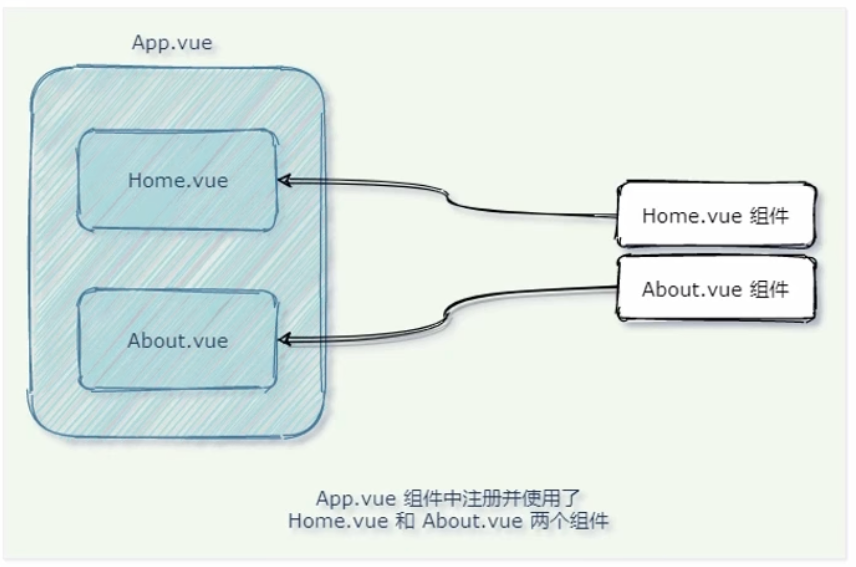
vue 中组件的引用原则:先注册后使用。
组件注册的两种方式
vue 中注册组件的方式分为“全局注册”和“局部注册”两种,其中:
- 全局注册:可以在全局任何一个组件内使用
- 局部注册:只能在当前注册的范围内使用
全局注册组件
// main.js
import { createApp } from "vue";
import App from "./App.vue";

// 1. 导入需要被全局注册的组件
import Swiper from "./components/01.globalReg/Swiper.vue";
import Test from "./components/01.globalReg/Test.vue";

const app = createApp(App);

// 2. 调用 app.compenent() 方法全局注册组件
app.compenent("my-swiper", Swiper);
app.compenent("my-test", Test);

app.mount("#app");// App.vue
// 3. 在页面中使用上面定义的标签名
<template>
<my-swiper></my-swiper>
<my-test></my-test>
</template>局部注册组件
<template>
    <my-search></my-search>
</template>

<script>
import MySearch from './compenents/MySearch.vue'
export default {
    compenents: {  // 通过 compenents 节点,为当前的组件注册私有子组件
        'my-search': MySearch,
        MySearch, // 也可以直接这样,这是使用大驼峰法命名
    },
}
</script>
组件注册时的命名
- 使用 kebab-case 命名法(短横线命名法,如 my-swiper )
- 必须严格按照短横线名称进行使用
- 使用 PascalCase 命名法(帕斯卡命名法或大驼峰法,如 MySwiper)
- 既可以严格按照帕斯卡名称使用,也可以转换成短横线名称使用
可以直接使用组件的.name 属性
// main.js
app.compenent(Swiper.name, Swiper); // Swiper.name === 'MySwiper'
app.compenent(Test.name, Test); // Test.name === 'MyTest'
组件之间样式冲突问题
若在父组件中定义样式,会影响到子组件的样式,这样就很容易造成多个组件之间的样式冲突问题。导致组件冲突问题的根本原因是:
- 单页面应用程序中,所有组件的 DOM 结构,都是基于唯一的 index.html 页面进行呈现的
- 每个组件中的样式,都会影响整个 index.html 页面中的 DOM 元素
使用自定义属性解决样式冲突
为每个组件分配唯一的自定义属性,在编写组件样式时,通过属性选择器来控制样式的作用域:
<template>
    <div class="container" data-v-001>
        <h3 data-v-001>轮播图组件</h3>
    </div>
</template>

<style>
  /* 通过中括号“属性选择器”,来防止组件之间的样式冲突问题 */
    .container[data-v-001] {
        border: 1px solid red;
    }
</style>
使用 scoped 属性解决样式冲突
手动分配自定义属性非常难以维护,可以使用 style 节点的 scoped 属性,vue 将自动分配自定义属性:
<template>
    <div class="container">
        <h3>轮播图组件</h3>
    </div>
</template>

<style **scoped**>
    .container {
        border: 1px solid red;
    }
</style>
/deep/ 样式穿透
如果给当前组件的 style 节点添加了 scoped 属性,则当前组件的样式对其子组件是不生效的。如果想让某些样式对子组件生效,可以使用 /deep/ 深度选择器。
<style lang="less scoped>
.title {
    color: blue; /* 不加 /deep/ 时,生成 .title[data-v-xxx] */
}

/deep/ .title {
    color: blue; /* 加上 /deep/ 时,生成 [data-v-xxx] .title */
}

:deep(.title) {
    color: blue; /* 这是3.x的推荐写法,生成 [data-v-xxx] .title */
}
</style>
组件的 props
为了提高组件的复用性,在封装 vue 组件时需要遵守如下的规则:
- 组件的DOM 结构、style 样式要尽量复用
- 组件中要展示的数据,尽量由组件的使用者提供
props 是组件的自定义属性,组件的使用者可以通过 props 把数据传递到子组件内部,供子组件内部进行使用。
例子:
<my-article title="面朝大海,春暖花开" author="海子"></my-article>props 的作用:父组件通过 props向子组件传递要展示的数据。
props 的好处:提高了组件的复用性。
在组件中声明 props
在封装 vue 组件时,可以把动态的数据项声明为 props 自定义属性。自定义属性可以在当前组件的模板结构中被直接使用。
<template>
    <h3>标题:{{title}}</h3>
    <h5>作者:{{author}}</h5>
</template>

<script>
export default {
    props: ['title', 'author'], // 父组件传递给my-article组件的数据,必须在props节点中声明
}
</script>
props 中未声明的属性,如果传递会被忽视。
动态绑定 props 的值
可以使用 v-bind 属性绑定的形式,为组件动态绑定 props 的值。
<my-article :title="info.title" author="info.author"></my-article>props 的大小写命名
组件中如果使用“camelCase(驼峰命名法)”声明了 props 属性的名称,则有两种方式为其绑定属性的值:
<script>
export default {
    props: ['**pubTime**'],
}
</script>

<my-article pubTime="1989"></my-article>
<my-article pub-time="1989"></my-article>
props 验证
在分装组件时对外界传递过来的 props 数据进行合法性的校验,从而防止数据不合法的问题。使用对象类型的 props 节点,可以对每个 prop 进行数据类型的校验:
<script>
export default {
    props: {  // 使用对象类型的 props 而不是数组类型,若不按类型传递会在浏览器中警告
        p1: Number,
        p2: Boolean,
        p3: String,
        p4: Array,
        p5: Object,
        p6: Date,
        p7: Funciton,
        p8: Symbol,  // 共8种基础类型

        pA: [String, Number],  // 可以使用数组来指定多个可能的类型

        pB: { // 使用配置对象形式
            type: String,
            required: true // 当前属性为必填项
        },

        pC: {
            type: String,
            default: "lzt" // 当前属性的默认值
        },

        pD: {
            validator(value) {  // 自定义的验证函数,返回true代表合法
                return ['A', 'B', 'C'].indexOf(value) !== -1
            }
        }
    }
}
</script>
Class 与 Style 绑定
以三元表达式绑定 HTML 的 class
可以使用三元表达式,动态地为元素绑定 class 的类名。
<h3 class="thin" :class="isItalic ? 'italic' : ''">halo</h3>以数组语法绑定 HTML 的 clas
如果元素需要动态绑定多个 class 的类名,此时可以使用数组的语法格式。
<h3 class="thin" :class="[isItalic ? 'italic' : '', isDelete ? 'delete' : '']">halo</h3>以对象语法绑定 HTML 的 class
推荐使用此方法绑定 class。
<h3 class="thin" :class="{italic:isItalic}">halo</h3>
<p :class="classObj">how are you</p>

data() {
    return {
        isItalic: true,
        classObj: { // 对象中,属性名是class名,值是布尔值
            italic: true,  // true代表应用这个类名
            delete: false,  // false代表不应用这个类名
        }
    }
}
以对象语法绑定内联的 style
:style 的对象语法十分直观——看着非常像 CSS,但其实是一个 JavaScript 对象。CSS property 名可以用驼峰式或短横线分隔(需要加引号)来命名:
<div :style="{color: active, fontSize: fsize + 'px', 'background-color': bgcolor}">
    lalala
</div>

data() {
    return {
        active: 'red',
        fsize: 30,
        bgcolor: 'pink',
    }
}
计算属性
计算属性本质上就是一个函数,它可以实时监听 data 中数据的变化,并 return 一个计算后的新值,供组件渲染 DOM 时使用。
<input type="text" v-model.number="count" />
<p>{{count}} 乘以 2 的值为:{{plus}}</p>

data() {
    return { count: 1 }
},
computed: {
    plus() {
        return this.count * 2
    },
}- 调用时不需要加(),当作普通属性使用。
- 计算属性会缓存结果,只用依赖发生变化时才重新计算,因此性能比方法好。
- 使用场景:购物车金额等
computed: {
    total() {
        let t = 0
        this.fruitlist.forEach(x => {
            if (x.state) {
                t += x.count
            }
        })
        return t
    },
    amount() {
        let a = 0
        this.fruitlist.filter(x => x.state).forEach(x => {
            a += x.price * x.count
        })
        return a
    },
    isDisabled() {
        return this.total == 0
    }
}
自定义事件(子传父)
在封装组件时,为了让组件的使用者可以监听到组件内状态的变化,此时需要用到组件的自定义事件。
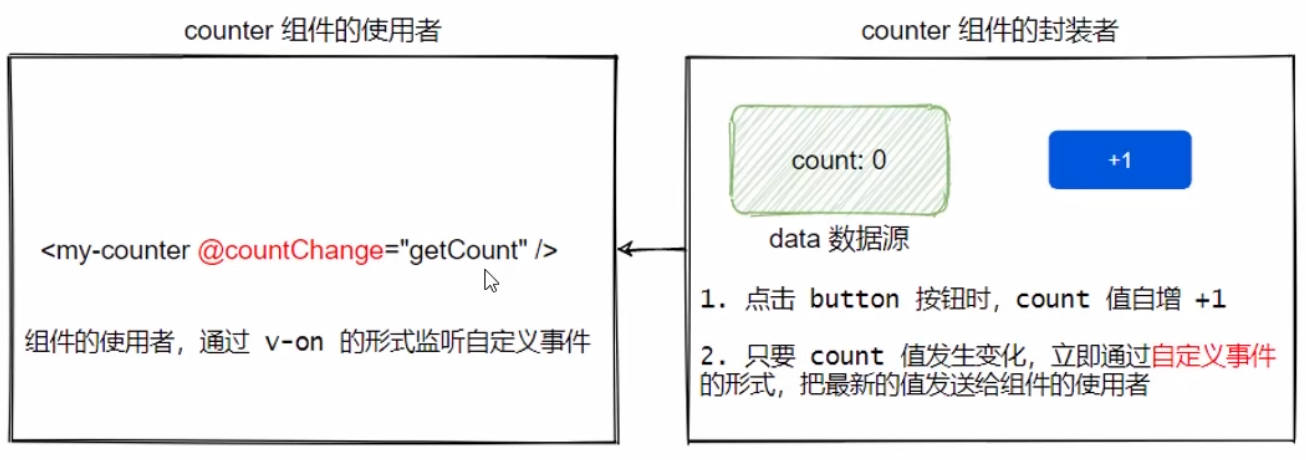
自定义事件的使用
在封装组件时:
- 声明自定义事件:定义自定义组件时,在 emits 节点中声明。
- 触发自定义事件:
在使用组件时:
- 监听自定义事件
// 组件定义
<template>
    <button>press me</button>
</template>

<script>
export default {
    emits: ['change'],  // 1. 声明自定义事件
    methods: {
        onBtnClick() {
            this.$emit('change') // 2. 手动触发自定义事件,参数为自定义事件名称
        },
    },
}
</script>// 使用组件
// 3. 使用v-on监听事件
<my-counter @change="getCount"></my-counter>
methods: {
getCount() {
console.log('count changed!')
},
}自定义事件传参
在调用 this.$emit() 方法触发自定义事件时,可以通过第 2 个参数为自定义事件传参。
// 组件定义
<template>
    <button>press me</button>
</template>

<script>
export default {
    emits: ['change'],
    methods: {
        onBtnClick() {
            this.$emit('change', this.count) // 可以使用**第2个**参数来向外传递信息
        },
    },
}
</script>// 使用组件
<my-counter @change="getCount"></my-counter>
methods: {
getCount(val) { // 这里可以得到传递的信息
console.log('count changed', val)
},
}组件上的 v-model
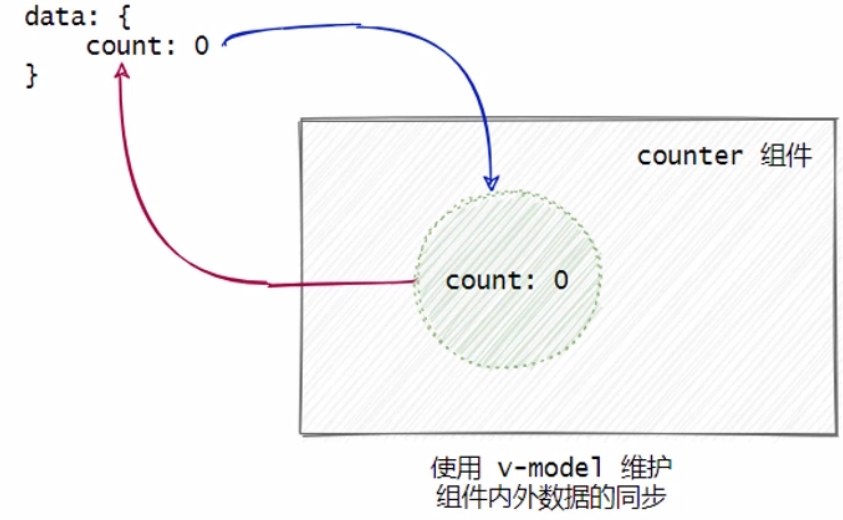
v-model 是双向数据绑定指令,当需要维护组件内外数据的同步时,可以在组件上使用 v-model 指令。
- 外界数据的变化会自动同步到 counter 组件中
- counter 组件中数据的变化,也会自动同步到外界。
在组件上使用 v-model 的步骤
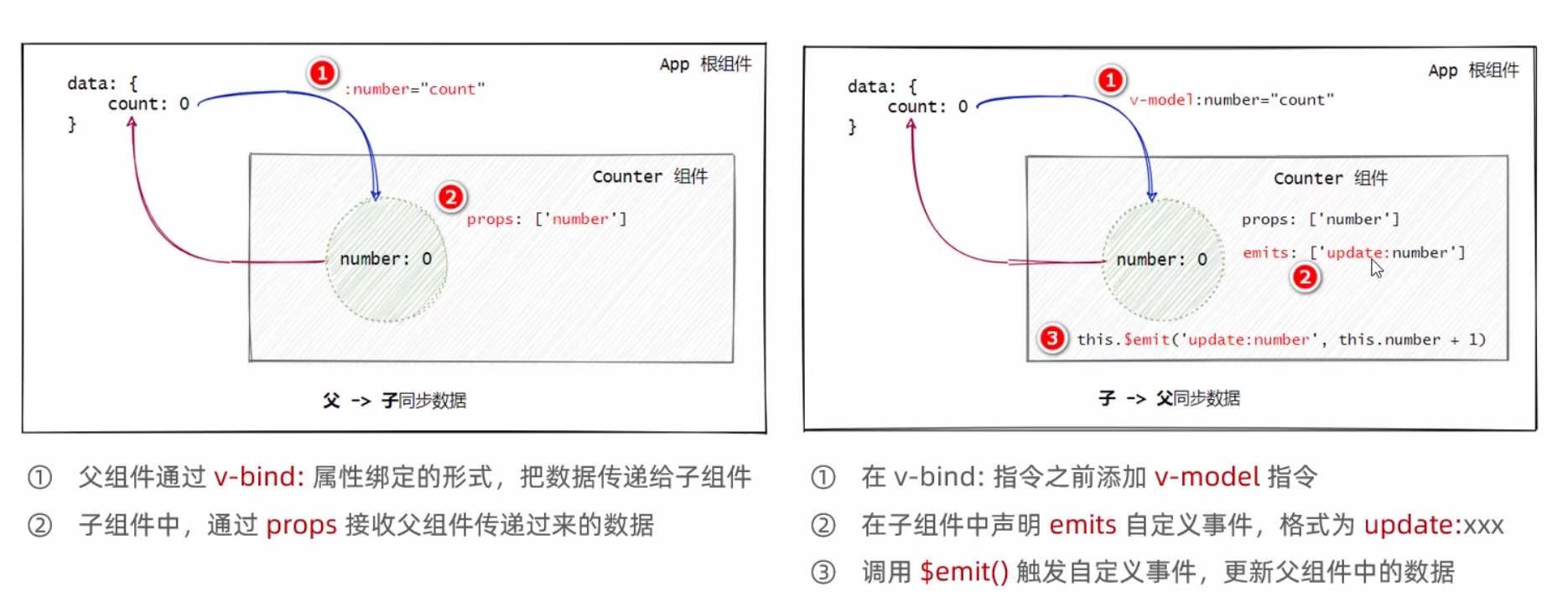
<template>
  <div>
    <h1>父组件 --- count:{{ count }}</h1>
    <button @click="count += 1">+1</button>
    <hr />
    <MyCounter **v-model**:number="count"></MyCounter>
  </div>
</template>
<script>
import MyCounter from "./MyCounter.vue";
export default {
  name: "Father",
  data() {
    return {
      count: 0,
    };
  },
  components: { MyCounter },
};
</script><template>
<div>
<p>count值是:{{ number }}</p>
<button @click="handleClick">-1</button> // 注意子组件中并没有v-model
</div>
</template>
<script>
export default {
name: "MyCounter",
props: ["number"],
emits: ["**update:**number"],
methods: {
handleClick() {
this.$emit("update:number", this.number - 1); // 可以通过 this.number 访问到 props 中的值
},
},
};
</script>
update:xxx表示让 v-model 去更新 xxx 的值,为后面传递的参数
此词条为 3.x 专属特性,请参考 官方文档。
vue 组件高级
watch 侦听器
watch 侦听器允许开发者监视数据的变化,从而针对数据的变化做特定的操作。例如,监听用户名的变化并发起请求,判断用户名是否可用。
开发者需要在 watch 节点下,定义自己的侦听器。实例代码如下:
export default {
  data() {
    return { username: "" };
  },
  watch: {
    // 监听 username 的值的变化,
    // 形参列表中,第一个值是“变化后的新值”,第二个为“变化之前的旧值”
    username(newVal, oldVal) {
      console.log(newVal, oldVal);
    },
  },
};
使用 object 的形式定义 watch,可以设置更多的选项:
- immediate 选项:组件加载完立即调用一次
- deep 选项:当监听的是一个对象,对象的属性值变化都会被监听(若只想监听一个属性,则不需要使用 deep 选项,而是使用 ‘info.username’ 这样的形式作为监听的变量)
watch: {
    username: {
        async hander(newVal, oldVal) {  // handler 为处理方法
            const { data: res} = await axios.get(`https://www.example.cn/api/${newVal}`);
            console.log(res)
        },
        immediate: true;  // 表示组件加载完立即调用一次 watch 监听器
    },
},
组件的生命周期
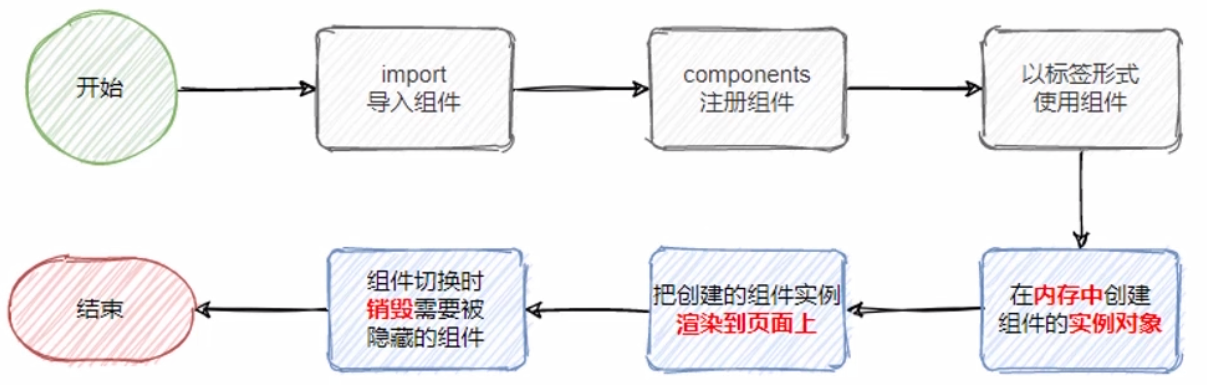
组件的生命周期:组件从 创建 → 运行(渲染)→ 销毁 的整个过程,强调的是一个时间段。
生命周期函数:
- created:当组件在内存中被创建完毕之后调用(唯一一次)
- mounted:当组件被成功渲染到页面上之后调用(唯一一次)
- unmounted:当组件被销毁完毕之后调用(例如 v-if 为 false)(唯一一次)
- updated:组件被重新渲染(data 更新了)完毕之后调用(0 至多次)
- beforeCreate 等:在上述周期之前执行。
在实际开发中,created 是最常用的,比如进行 ajax 请求数据。若需要操作 dom 元素,则需要使用 mounted,因为 created 时组件还未被渲染。
组件之间的数据共享
在项目开发中,组件之间的关系分为如下 3 种:
- 父子关系
- 兄弟关系
- 后代关系
父子组件的数据共享
父子组件之间的数据共享又分为:
- 父 → 子
- 子 → 父
- 父 ↔ 子
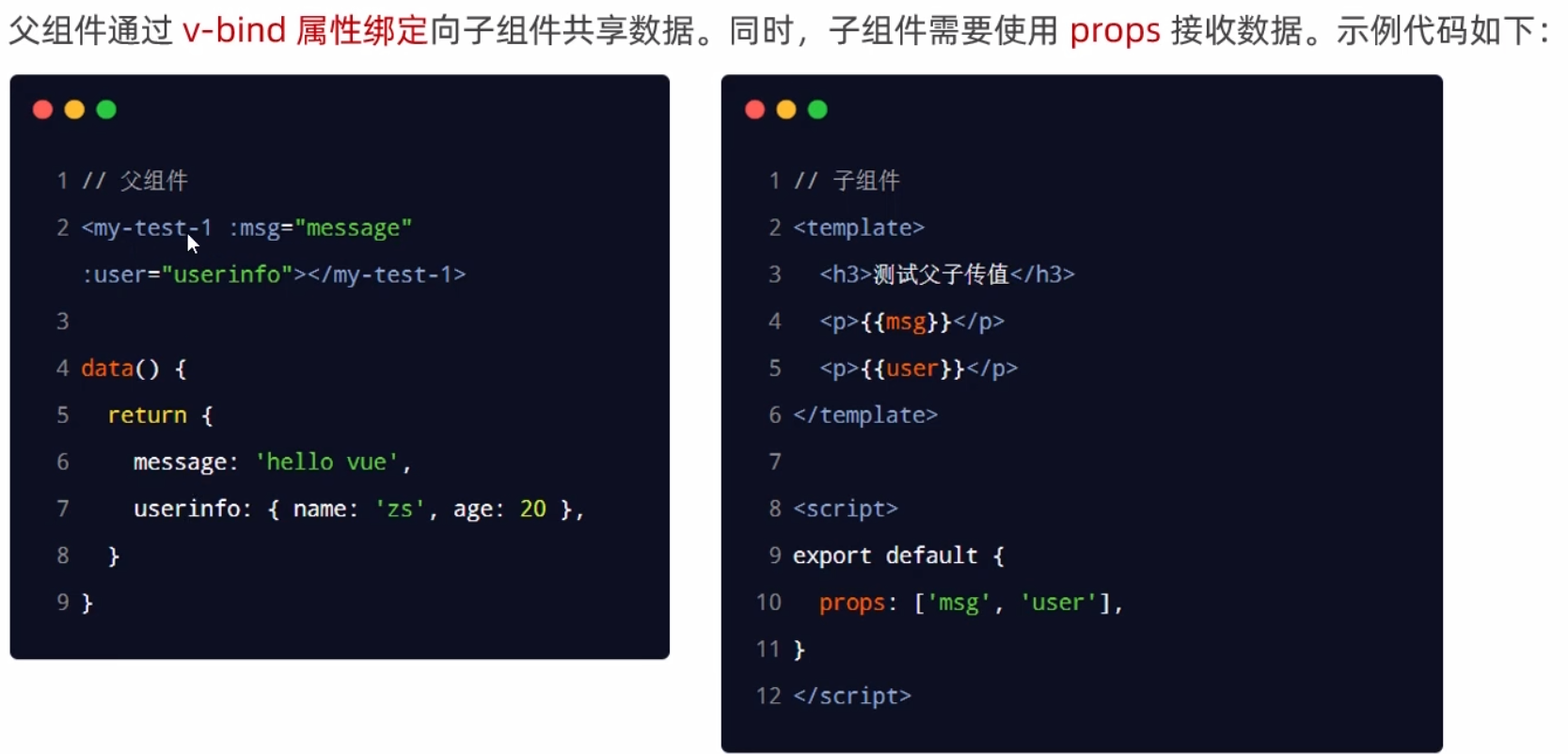
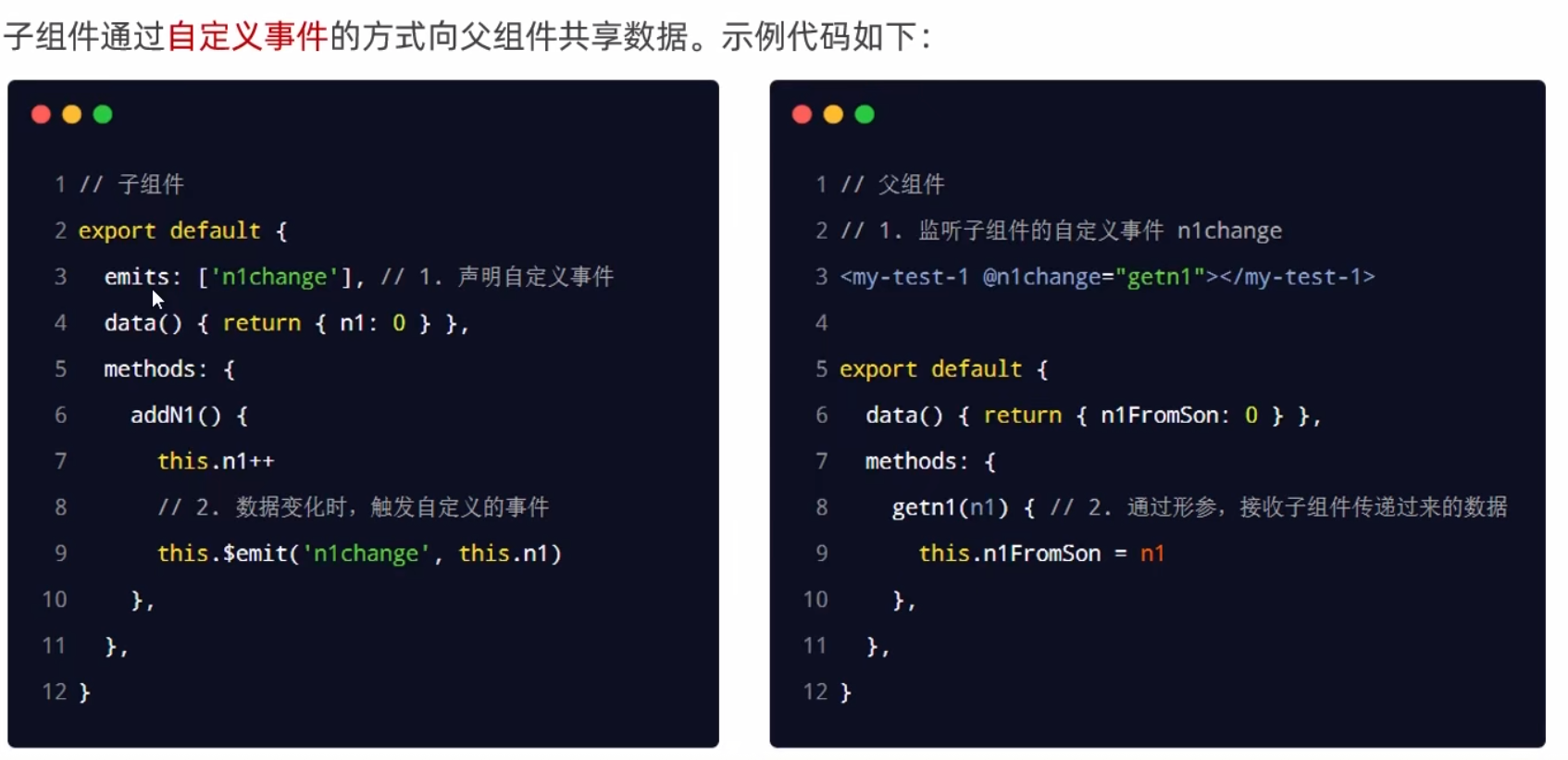

兄弟组件的数据共享
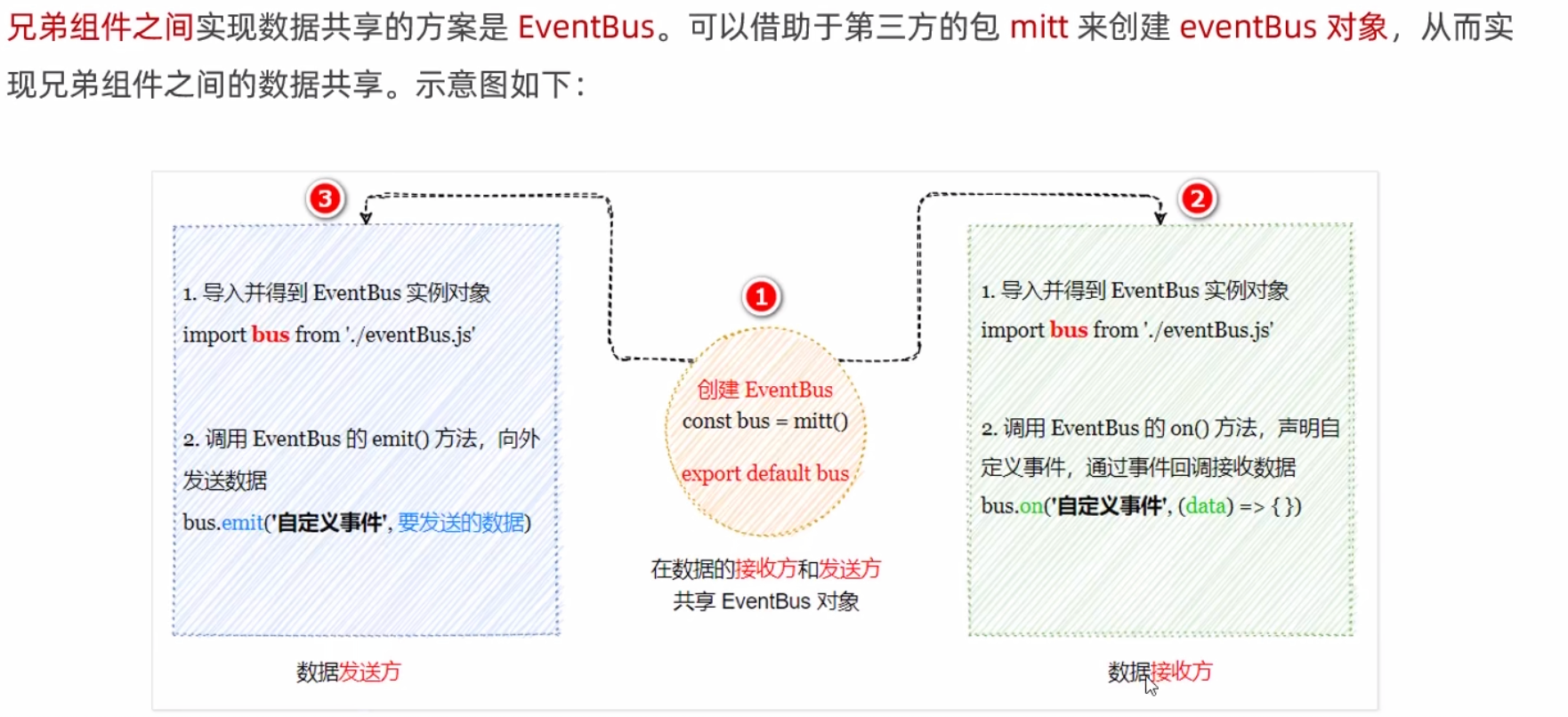
1. 安装 mit
npm install mitt -S2. 创建公共的 EventBus 模块
在项目中创建公共的 eventBus 模块如下:
// 创建一个文件 eventBus.js

import mitt from "mitt";
const bus = mitt();

export default bus; // 把创建的EventBus的实例共享出去
3. 在数据接收方自定义事件
在数据接收方,调用 bus.on(’事件名称’, 事件处理函数) 方法注册一个自定义事件。
import bus from './eventBus.js'

export default {
    data() { return {count: 0} },
    created() {
        bus.on('countChange', (count) => {
            this.count = count;
        }
    },
}
4. 在数据发送方触发事件
在数据发送方,调用 bus.emit(’事件名称’,要发送的数据) 方法触发自定义事件。
import bus from "./eventBus.js";

export default {
  data() {
    return { count: 0 };
  },
  methods: {
    addCount() {
      this.count++;
      bus.emit("countChange", this.count);
    },
  },
};
后代关系组件之间的数据共享
可以使用 provide 和 inject 实现后代组件之间的数据共享。
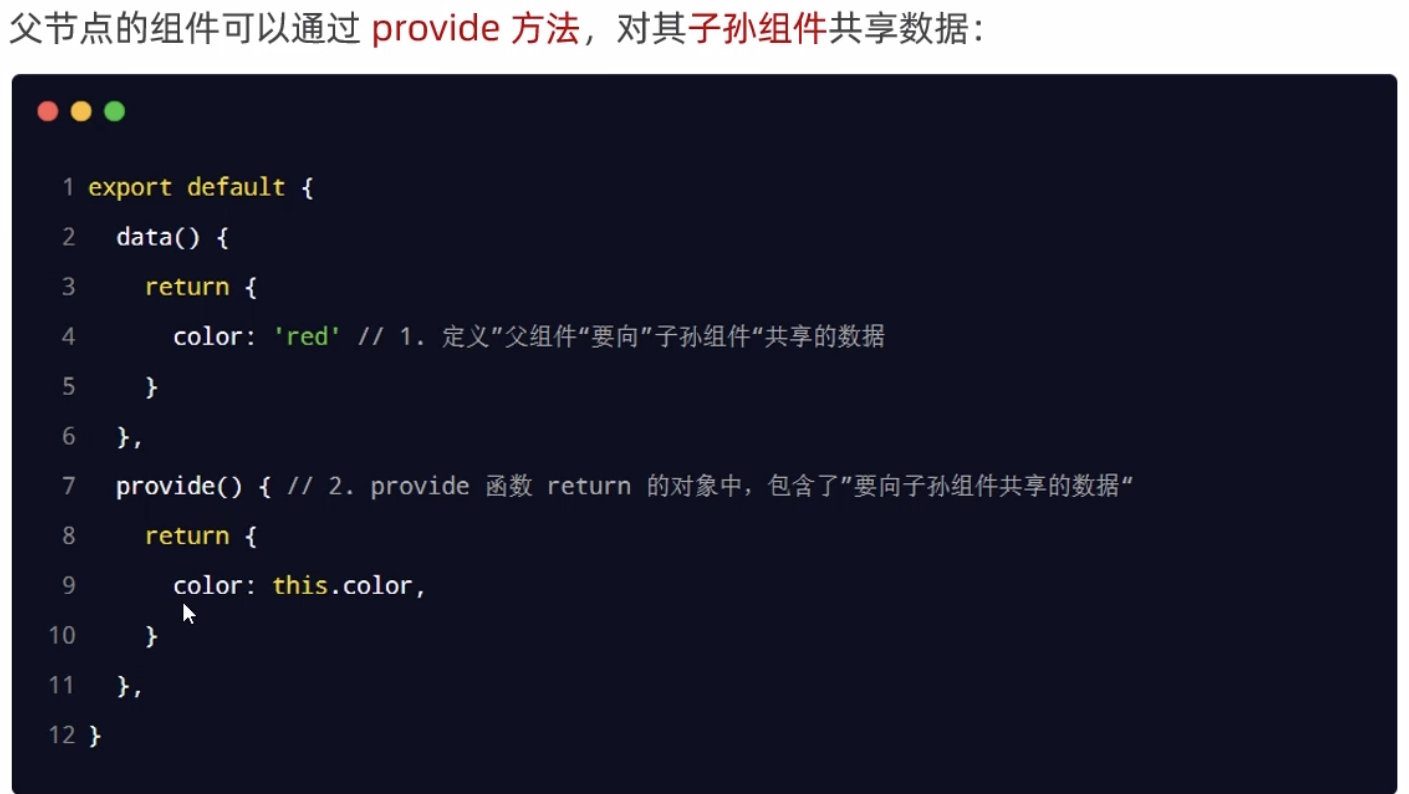
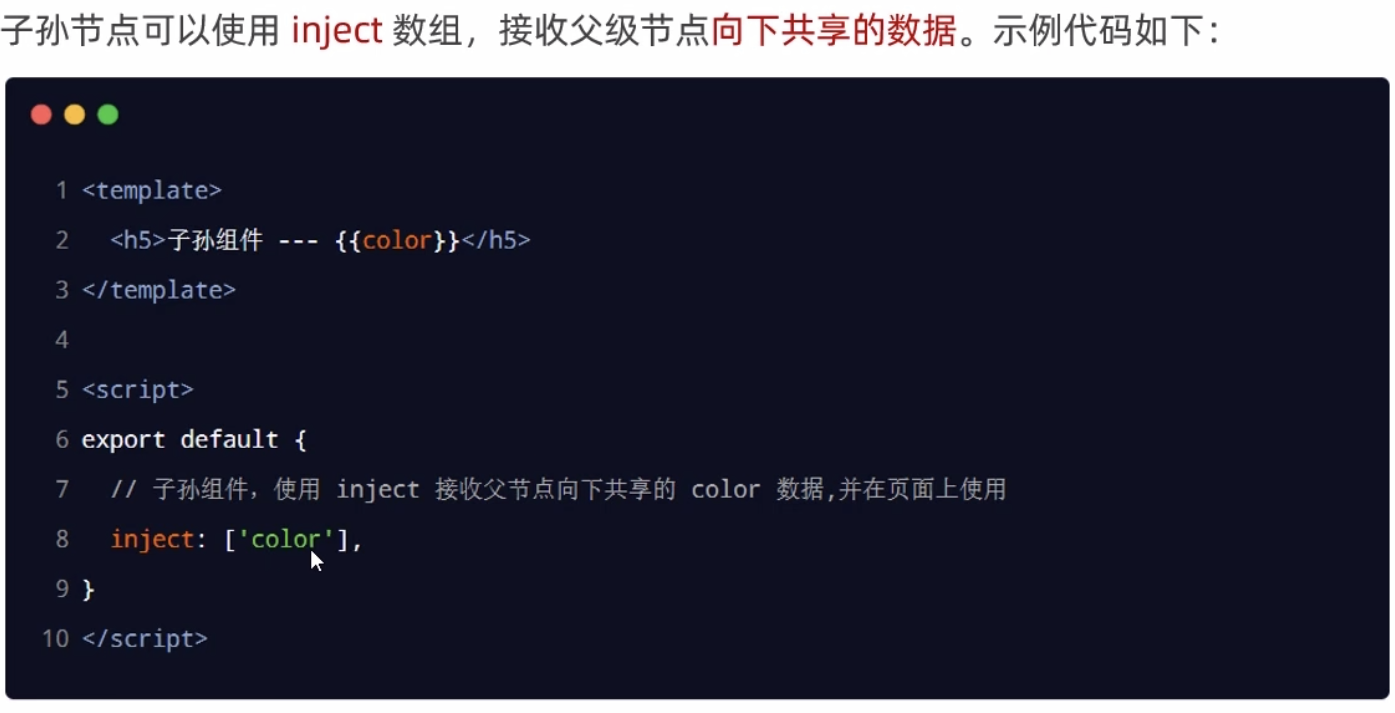
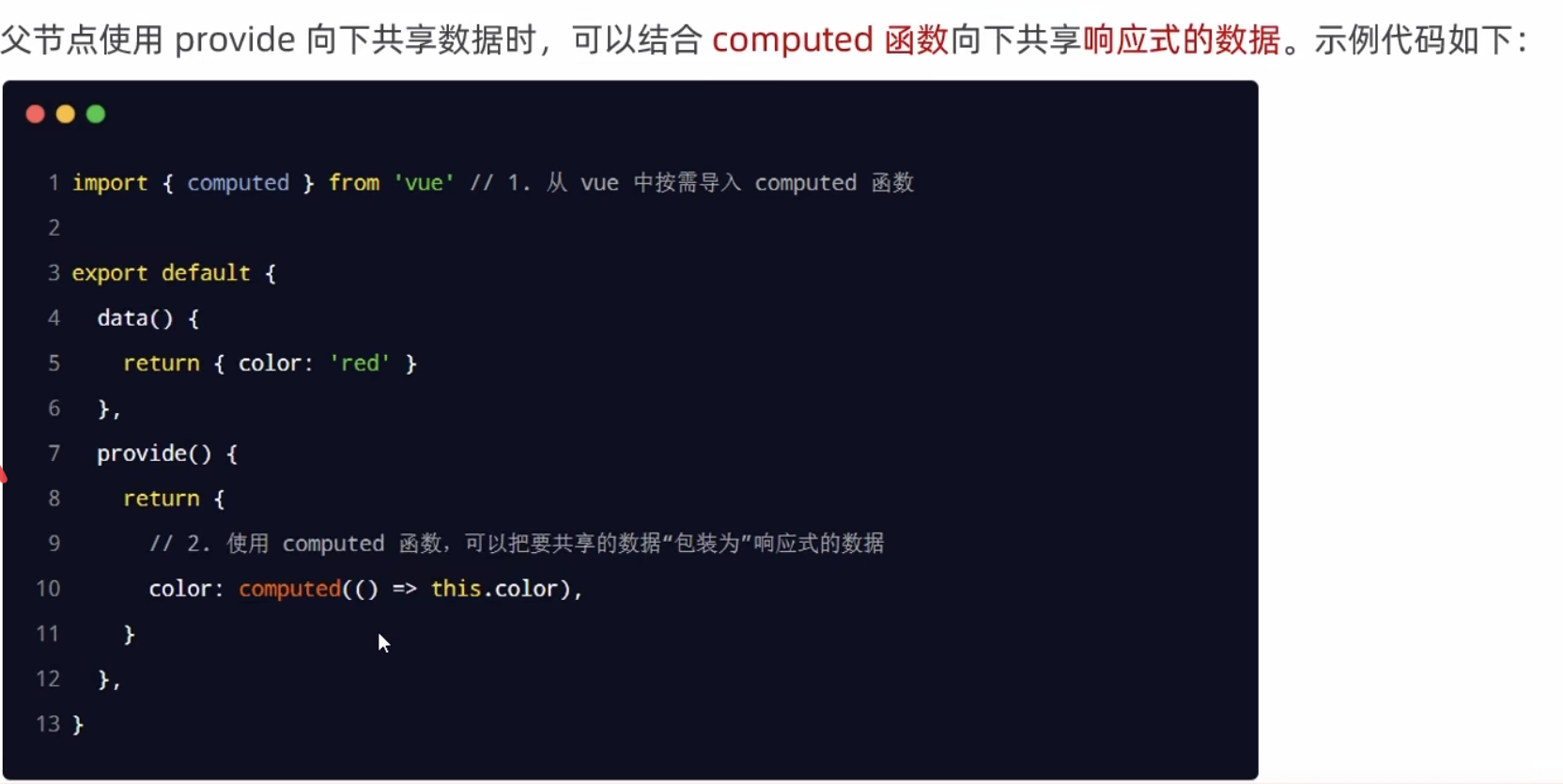
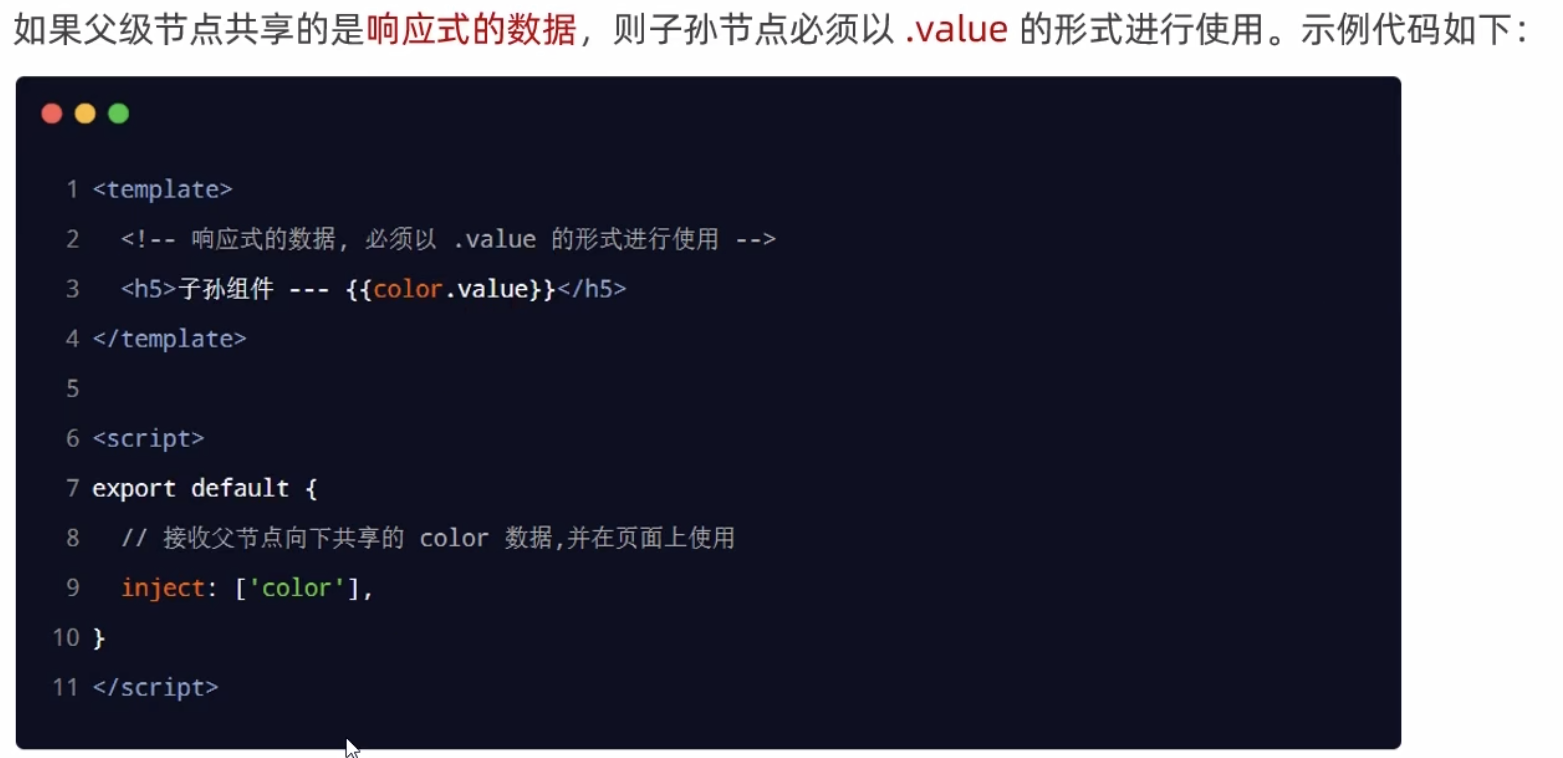
上述的方法不是响应式的,改变了父组件的值,子孙组件没有变化,要使用 computed 函数修改:
vuex——终极的组件之间数据共享方案
vuex 可以让组件之间的数据共享变得高效、清晰、且易于维护。
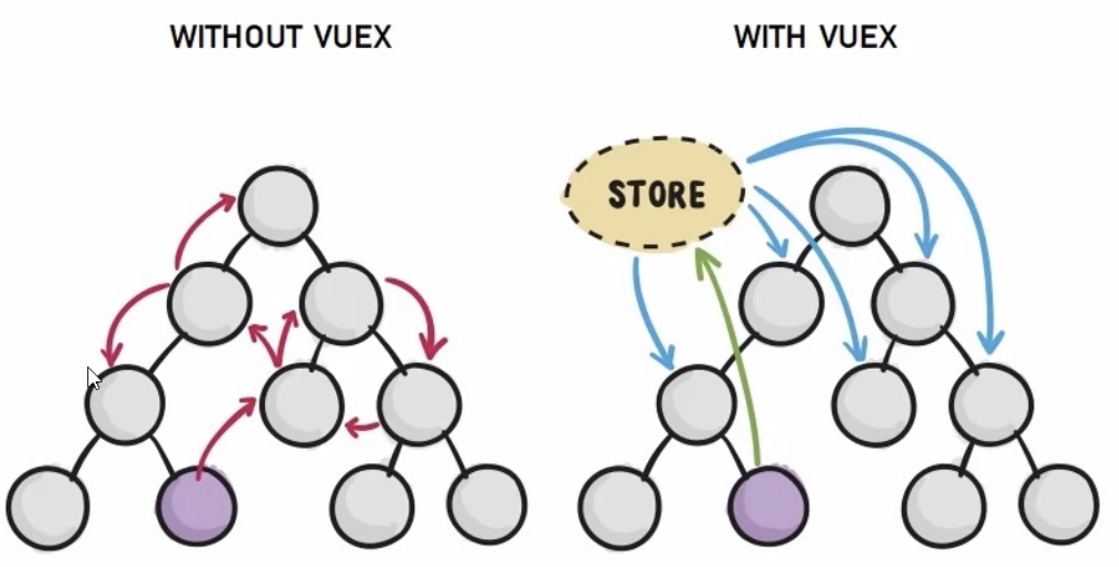
创建一个共享的 store,存取数据都通过 store,实现不同组件之间的数据共享。
vue3.x 中全局配置 axios
为什么要全局配置 axios?
- 每个组件中都需要导入 axios 包(代码臃肿)
- 没吃发请求都需要填写完整的请求路径(不利于后期的维护)
如何全局配置 axios?
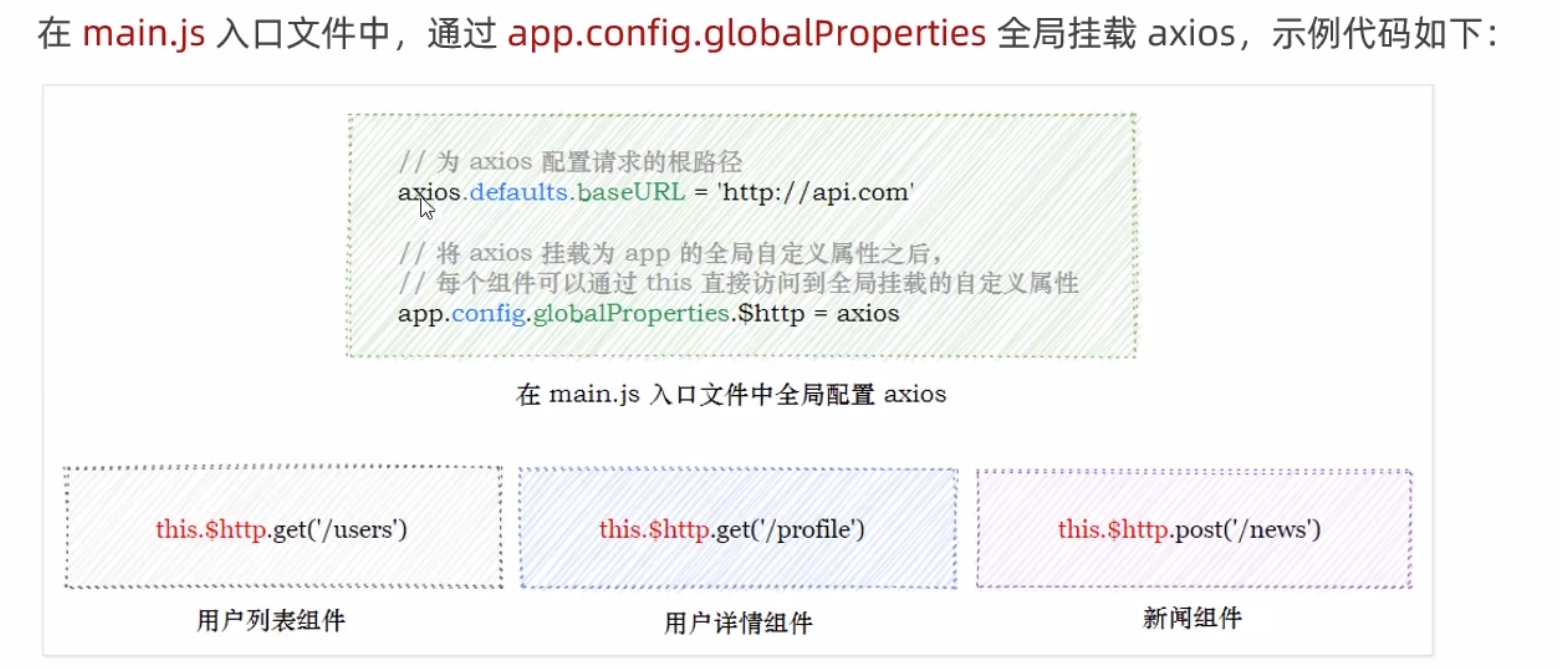
// main.js

import { createApp } from "vue";
import App from "./App.vue";
import "./index.css";

import axios from "axios";

const app = createApp(App);

axios.defaults.baseURL = "https://timpcfan.site";
app.config.globalProperties.$http = axios; // 这里的 $http 为自己取的名字,可以在组件中通过 this.$http 访问**

app.mount("#app");
ref 的使用
ref 是用于辅助开发者获得 DOM 元素或者组件的引用的。(不建议使用 jQuery 获取 DOM 元素,建议使用 ref)
使用 ref 获取 DOM 元素
vue 在每个组件的引用中(this)都添加了一个$refs的属性,这个属性默认指向一个空对象,若开发者需要获取某个 DOM 元素,可以为该 DOM 元素添加属性 ref=”name1”,则可以使用 this.$refs.name1 获取该 DOM 元素的引用。
<template>
    <div>
        <h1 ref="myh1">lalala</h1>
    </div>
</template>

<script>
export default {
    methods: {
        getRefs() {
            console.log(this.$refs.myh1);
        },
    },
}
</script>
使用 ref 引用组件实例
<!-- 给组件添加属性 ref -->
<my-counter ref="counterRef"></my-counter>

console.log(this.$refs.counterRef);
this.$refs.counterRef.add();
要引用的对象还没有渲染怎么办?使用 $.nextTick(callback) 方法
组件的 $nextTick(cb) 方法,会把 cb 回调推迟到下一个 DOM 更新周期之后执行。
<input type="text" v-if="inputVisible" ref="ipt">
<button v-else @click="showInput">展示input输入框</button>

methods: {
    showInput() {
        this.inputVisible = true;
        this.$nextTick(() => {
            this.$refs.ipt.focus(); // 若不使用 $nextTick 则找不到这个 ipt
        })
    }
}
动态组件
动态组件指的是动态切换组件的显示和隐藏。vue 提供了一个内置的
<component>组件,专门用来实现组件的动态渲染。
<component>是组件的占位符- 通过 is 属性动态指定要渲染的组件名称
<component is=”要渲染的组件的名称”></component>
使用 keep-alive 保持组件状态
使用<component>时,若切换成其他组件,则原本的组件将会被销毁,其状态无法保持,可以使用<keep-alive>标签将<component>进行包裹,以保持切换走的组件的状态。
<keep-alive>
    <component :is="comName"></component>
</keep-alive>
插槽
插槽(Slot)是 vue 为组件的封装者提供的能力。允许开发者在封装组件时,把不确定的、希望用户指定的部分定义为插槽。
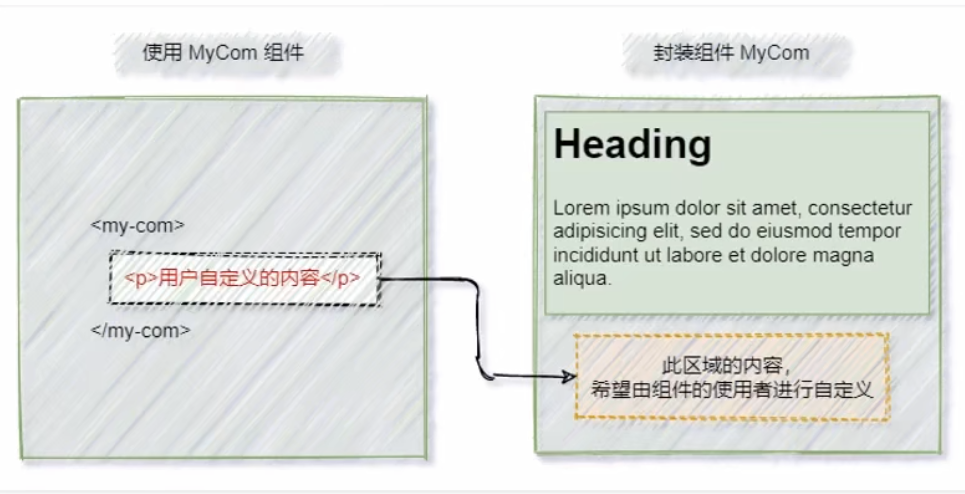
可以把插槽认为是组件封装期间,为用户预留的内容的占位符。
插槽的基础用法
在封装组件时,可以通过<slot>元素定义插槽,在使用时组件标签包裹的内容将会插入到插槽中。
<template>
    <p>这是组件MyCom1的第一个p标签</p>
    <slot></slot>
    <p>这是组件MyCom1的第二个p标签</p>
</template>

<MyCom1>
    <p>这是用户自定义的内容</p>
</MyCom1>
若没有定义插槽,则组件包裹的任何内容都会被丢弃。
插槽的后备内容
通过<slot>元素定义插槽时,可以在其中定义后备内容,若用户未提供自定义内容,则显示后备内容。
具名插槽
如果在封装组件时需要预留多个插槽节点,则需要为每个<slot>插槽指定具体的 name 名称。这种带有具体名称的插槽叫做“具名插槽”。
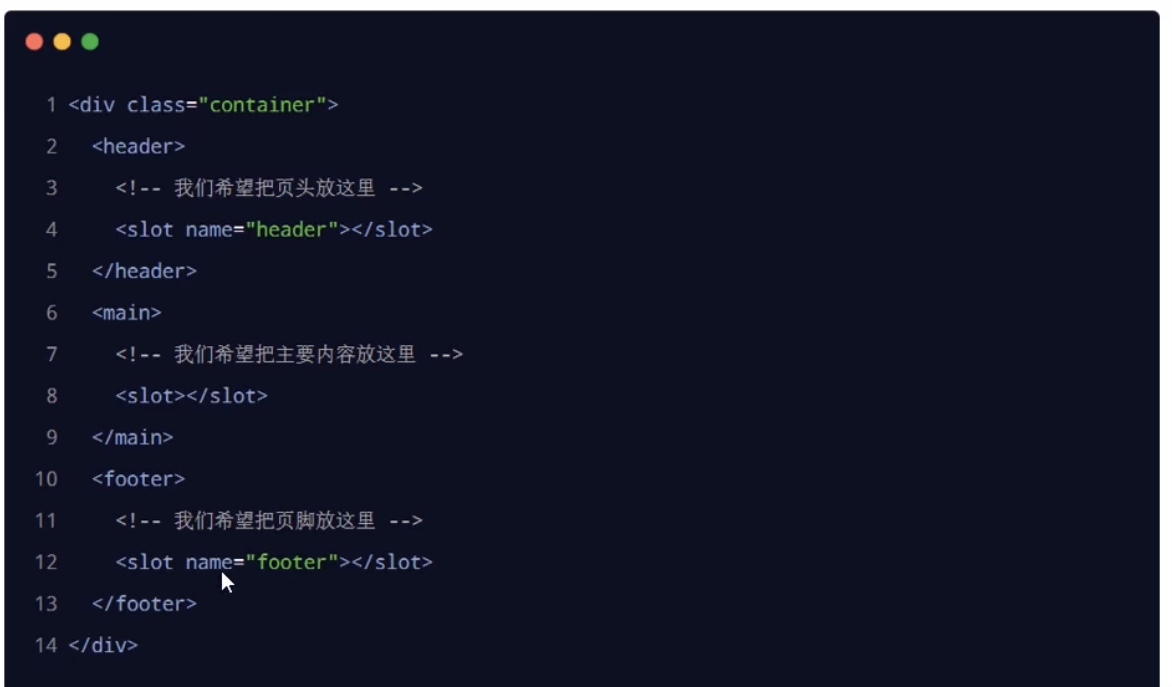
没有 name 名称的插槽会有隐含的名称叫做“default”
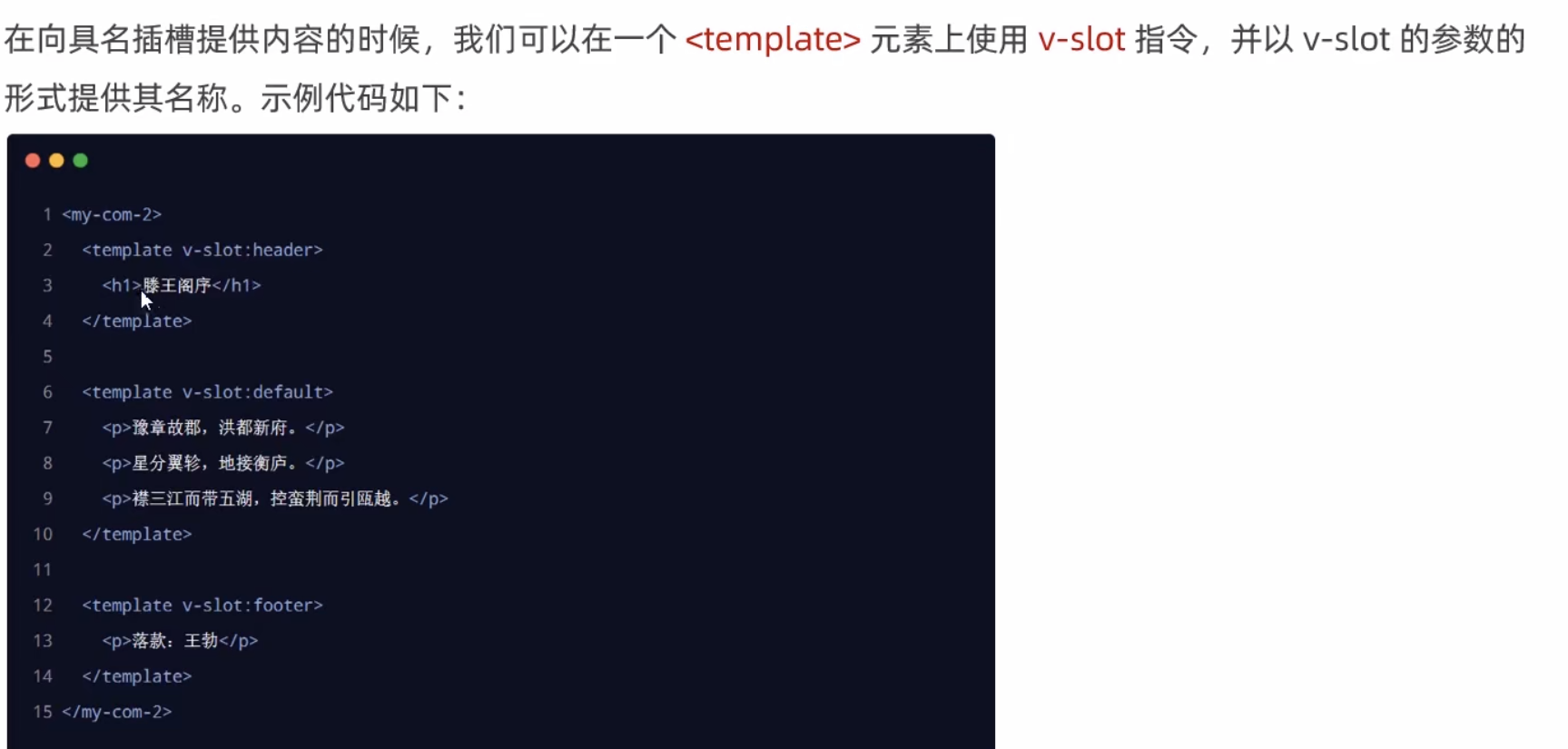
v-slot:可以简写为#,即v-slot:header→#header
作用域插槽
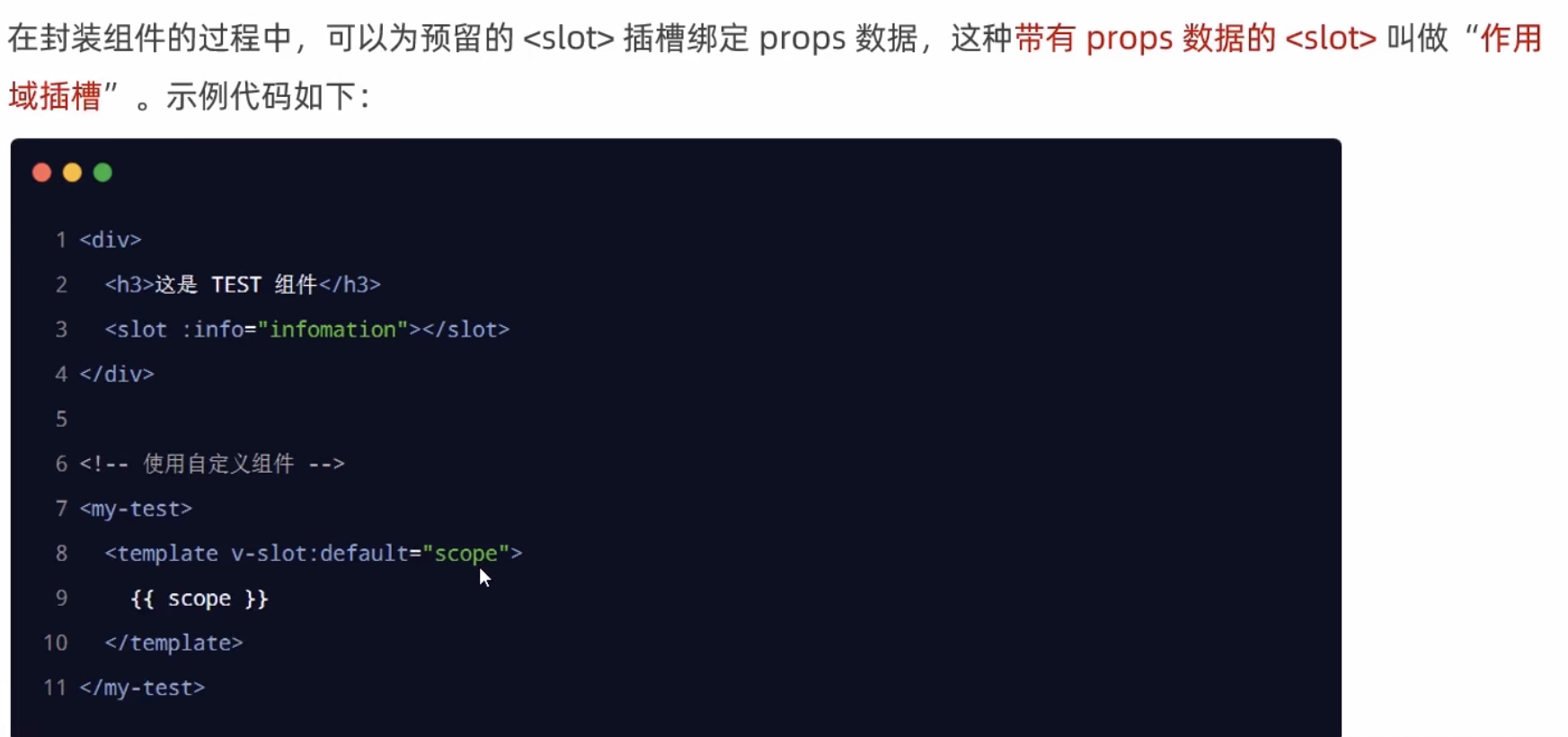
省略了插槽的 props 属性的介绍,有缘再见吧。
自定义指令
vue 官方提供了 v-for, v-model 等常用的内置指令。除此之外,vue 还允许开发者自定义指令。
我想省略了 orz。
vue 路由
前端路由的概念与原理
路由就是对应关系。路由分为两大类:
- 后端路由:后端路由指的是请求方法、请求地址与function 处理函数之间的对应关系。
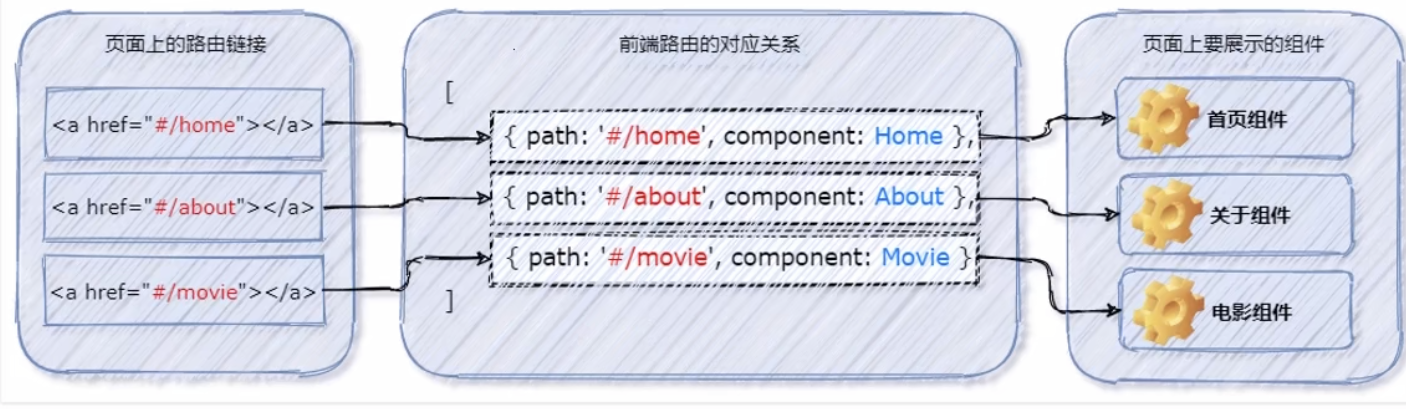
- 前端路由:前端路由指的是Hash 地址与组件之间的对应关系。
在 SPA 中,web 网站只有唯一的一个 HTML 页面,所有组件的展示与切换都在这为一的一个页面内完成。此时,不同组件之间的切换需要通过前端路由来实现。
前端路由的工作方式
- 用户点击了页面上的路由地址
- 导致了 URL 地址栏中的 Hash 值发生了变化
- 前端路由监听到了 Hash 地址的变化
- 前端路由把当前 Hash 地址对应的组件渲染到浏览器中
实现简易的前端路由
- 导入并注册 MyHome、MyMovie、MyAbout 三个组件:
export default {
  components: {
    MyHome,
    MyMovie,
    MyAbout,
  },
};- 通过
<component>标签的 is 属性,动态切换要显示的组件:
<component :is="comName"></component>

data() {
    return {
        comName: 'my-home',
    }
}- 在组件的结构中声明如下 3 个
<a>连接,通过点击不同的<a>连接,切换浏览器地址栏中的 Hash 值:
<a href="#/home">Home</a> & nbsp;
<a href="#/movie">Movie</a> & nbsp;
<a href="#/about">About</a> & nbsp;- 在 created 生命周期函数中监听浏览器地址栏中 Hash 地址的变化,动态切换要展示的组件的名称:
created() {
    window.onhashchange = () => {
        switch (location.hash) {
            case '#/home':
                this.comName = 'my-home',
                break
            case '#/movie':
                this.comName = 'my-movie',
                break
            case '#/about':
                this.comName = 'my-about',
                break
        }
    }
}
vue-router 的基本使用
vue-router 是 vue 官方给出的路由解决方案。它只能结合 vue 项目进行使用,能够轻松的管理 SPA 项目中组件的切换。
- vue-router 3.x:对应 vue2.x :https://router.vuejs.org/zh
- vue-router 4.x:对应 vue 3.x :https://next.router.vuejs.org
vue-router4.x 的基本使用步骤
-
在项目中安装 vue-router
jsxnpm install vue-router@next -S -
定义路由组件 就是定义自己的组件,如 MyHome.vue, MyMovie.vue, MyAbout.vue
-
声明路由链接与占位符 可以使用
<router-link>标签来声明路由链接,并使用<router-view>标签来声明路由占位符。jsx<template> <h1> App 组件 </h1> <!-- 声明路由链接 --> <router-link to="/home">首页</router-link> <!-- 不需要加井号啦 --> <router-link to="/movie">电影</router-link> <router-link to="/about">关于</router-link> <!-- 声明路由占位符 --> <router-view></router-view> </template> -
创建路由模块 在项目中创建 router.js 路由模块,在其中按照如下 4 个步骤创建并得到路由的实例对象:
- 从 vue-router 中按需导入两个方法
- 导入需要使用路由控制的组件
- 创建路由实例对象
- 向外共享路由实例对象
- 在 main.js 中导入并挂载路由模块
jsximport { createRouter, createWebHashHistory } from 'vue-router' // 1. import MyHome from './MyHome.vue' // 2. import MyMovie from './MyMovie.vue' import MyAbout from './MyAbout.vue' const router = createRouter({ // 3. history: createWebHashHistory(), routes: [ { path: '/home', component: MyHome }, { path: '/movie', component: MyMovie }, { path: '/about', component: MyAbout }, }) export default router; // 4. -
导出并挂载路由模块
jsx// main.js // ... import router from "./router"; const app = createApp(App); app.use(router); // 5. app.mount("#app");
vue-router 的高级用法
路由重定向
路由重定向指的是:用户在访问地址 A 的时候,强制用户跳转到地址 C,从而展示特定的组件页面。
通过路由规则的 redirect 属性,指定一个新的路由地址,可以很方便地设置路由的重定向:
const router = createRouter({  // 3.
    history: createWebHashHistory(),
    routes: [
        { path: '/', **redirect: '/home'** },
        { path: '/home', component: MyHome },
        { path: '/movie', component: MyMovie },
        { path: '/about', component: MyAbout },
})
为激活的路由链接设置高亮样式
-
默认的高亮 class 类:被激活的路由链接,默认会应用一个叫做 router-link-active 的类名。开发者可以使用此类名选择器,为激活的路由链接设置高亮样式:
css/* index.css */ .router-link-active { background-color: red; color: white; font-weight: bold; } -
自定义路由高亮的 class 类:开发者可以基于 linkActiveClass 属性,自定义路由链接被激活时所应用的类名:
jsxconst router = createRouter({ history: createWebHashHistory(), linkActiveClass: 'router-active', routes: [ { path: '/', **redirect: '/home'** }, { path: '/home', component: MyHome }, { path: '/movie', component: MyMovie }, { path: '/about', component: MyAbout }, })
嵌套路由
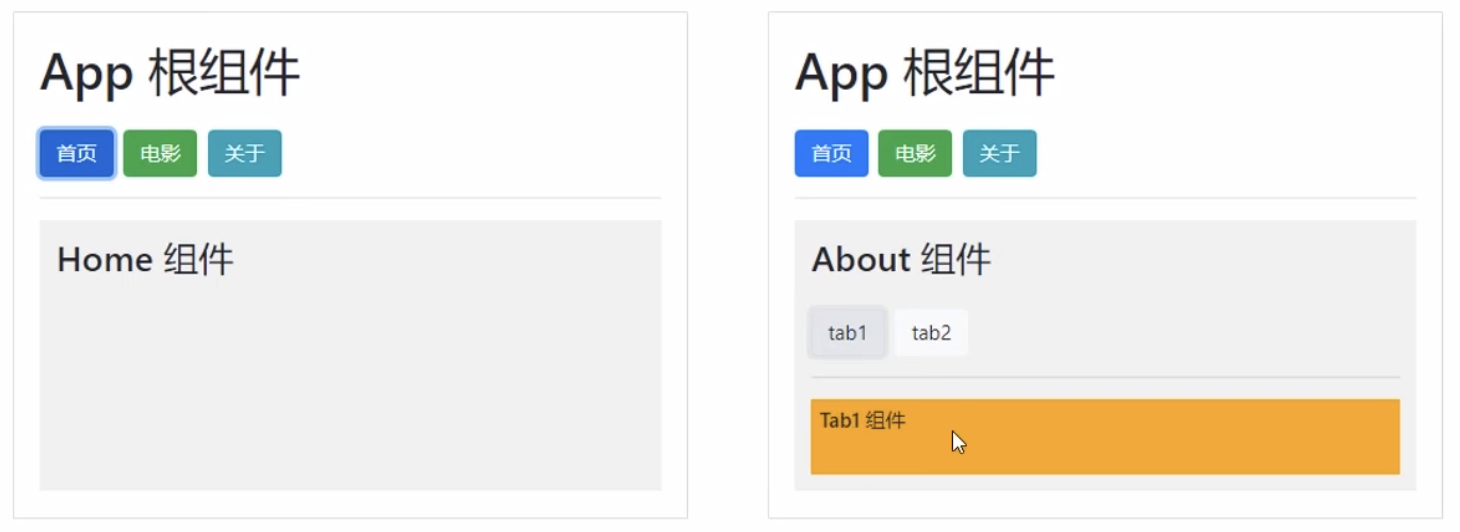
通过路由实现组件的嵌套展示,叫做嵌套路由。
-
声明子路由链接和子路由占位符(声明在子组件内部即可)
jsx<template> <div> <h3>MyAbout 组件</h3> <router-link to="/about/tab1">Tab1</router-link> <router-link to="/about/tab2">Tab2</router-link> <router-view></router-view> </div> </template> -
在父路由规则中,通过 children 属性嵌套声明子路由规则
jsxconst router = createRouter({ history: createWebHashHistory(), linkActiveClass: 'router-active', routes: [ { path: '/', **redirect: '/home'** }, { path: '/home', component: MyHome }, { path: '/movie', component: MyMovie }, { path: '/about', component: MyAbout, **redirect: '/about/tab1',** // 访问 /about 时就直接显示 tab1 **children: [ { path: 'tab1', component: Tab1 },** // 访问 /about/tab1 时展示 Tab1 **{ path: 'tab2', component: Tab2 }, ],** }, })
动态路由匹配
动态路由指的是:把 Hash 地址中的可变部分定义为参数项,从而提高路由规则的可复用性。
在 vue-router 中使用英文的冒号(:)来定义路由的参数:
{ path: '/movie/:id', component: Movie }

{ path: '/movie/1', component: Movie }
{ path: '/movie/2', component: Movie }
{ path: '/movie/3', component: Movie }
使用 $route.params 对象获取动态匹配的参数值。
<template>
    <h1> id:{{ $route.params.id }} </h1>
</template>
使用 props 接收路由参数,需要在路由规则中开启:
{ path: '/movie/:id', component: Movie, **props: true** }

<template>
    <h1> id:{{ id }} </h1>
</template>

export default {
    name: 'MyMovie',
    props: ['id'],
}
编程式导航
编程式导航 vs 声明式导航:通过调用 API(调用 location.href)实现导航的方式叫做编程式导航,而通过点击链接(a 标签)实现导航的方式称为声明式导航。
vue-router 中的编程式导航 API
- this.$router.push(’hash 地址’):跳转到指定的 hash 地址
- this.$router.go(数值 n):实现导航历史的前进、后退(-1)
gotoMovie(id) {
    this.$router.push(`/movie/${id}`);
}
命名路由
通过 name 属性为路由规则定义名称的方式,叫做命名路由:
{
    path: '/movie/:id',
    name: 'mov',
    component: Movie,
    props: true,
}
注意:命名路由的 name 值不能重复。
使用命名路由可以在<router-link>中直接使用其名称,而不用显示地写 hash 地址:
<router-link :to="{ name: 'mov', params: { id: 3 } }">go to Movie</router-link>

this.$router.push({
    name: 'mov',
    params: { id: 3 },
})
导航守卫
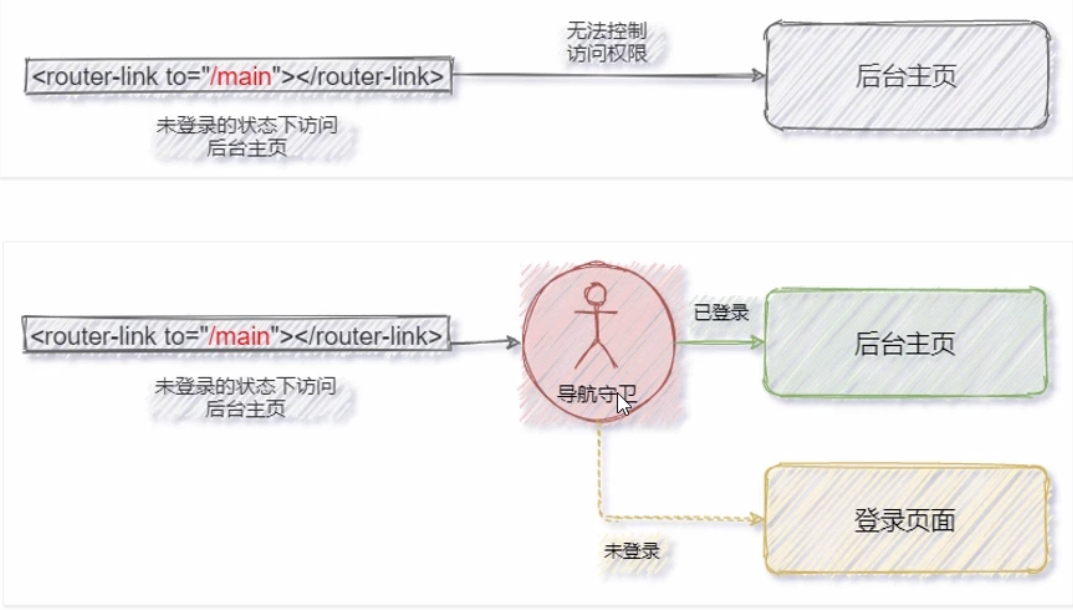
导航守卫可以控制路由的访问权限。
如何声明全局导航守卫
全局导航守卫会拦截每个路由规则,从而对每个路由进行访问权限的控制。可以按照如下的方式定义全局导航守卫:
// 创建路由实例对象
const router = createRouter({ ... })

// 调用路由实例对象的 beforeEach 函数,声明“全局前置守卫”
// fn 必须是一个函数,每次拦截到路由的请求,都会调用 fn 进行处理
// 因此 fn 叫做 “守卫方法”
router.beforeEach(fn)
守卫方法的 3 个参数
全局导航守卫的守卫方法中接收 3 个形参,格式为:
router.beforeEach((to, from, next) => {
  // to 目标路由对象
  // from 当前导航要离开的路由对象
  // next 时一个函数,表示放行
});
如果不接收第 3 个形参,则默认允许用户访问每一个路由。如果接收了 next 形参,则必须调用 next()函数,否则不允许用户访问该路由。
next 函数的 3 种调用方式:
- 直接放行:next()
- 强制其停留在当前页面:next(false)
- 强制其跳转到登录页面:next(’/login’)
结合 token 控制后台主页的访问权限
router.beforeEach((to, from, next) => {
  const token = localStorage.getItem("token"); // 1. 读取 token
  if (to.path === "/main" && !token) {
    // 2. 想要访问“后台主页”,且 token 不存在
    // next(false);  // 3.1 不允许跳转
    next("/login"); // 3.2 强制跳转到“登录页面”
  } else {
    next(); // 3.3 直接放行,允许访问“后台主页”
  }
});
vue 项目的创建
如何快速创建 vue 的 SPA 项目
- 基于 vite 创建 SPA 项目
- 仅支持 3.x
- 不基于 webpack
- 速度快
- 小而巧
- 给予 vue-cli 创建 SPA 项目
- 支持 2.x 与 3.x
- 基于 webpack
- 较慢
- 大而全
npm init vite-app code1  # 创建一个vite项目,命名为code1
cd code1
npm install  # 安装依赖包
npm run dev  # 启动项目
vite 的基本使用
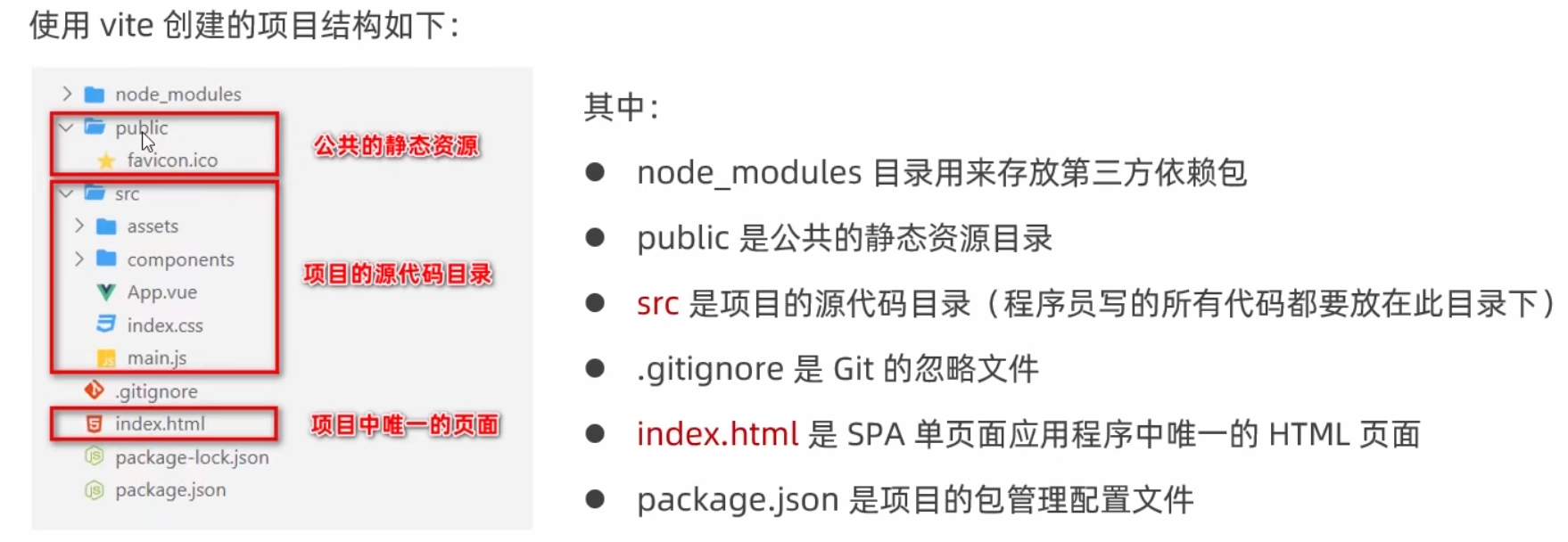
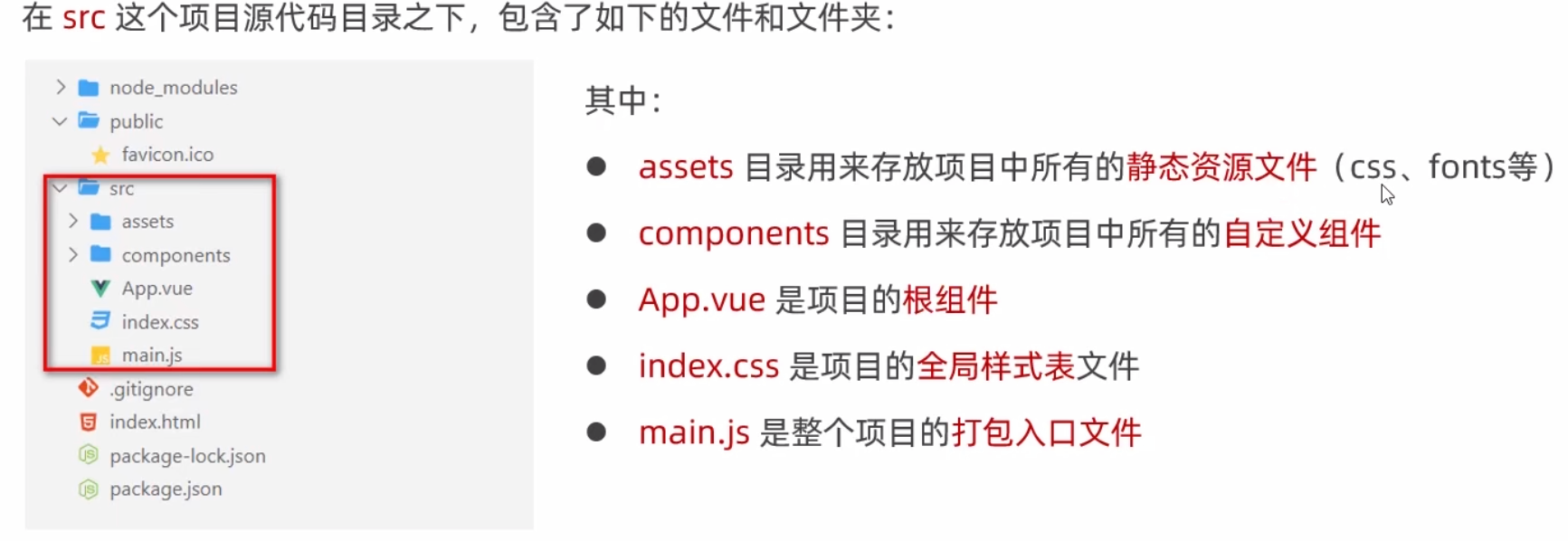
vite 项目的运行流程
在工程化的项目中,vue 要做的事情很单纯:通过 main.js 把 App.vue 渲染到 index.html 的指定区域中。
其中:
App.vue用来编写待渲染的模板结构index.html中需要预留一个el区域main.js把App.vue渲染到了index.html所预留的区域中
App.vue
// 需要使用<template>标签把组件包围
<template>
  <h1>hello world</h1>
</template>
main.js
// 1. 按需导入 createApp 函数
import { createApp } from "vue";
// 2. 导入待渲染的 App.vue 组件
import App from "./App.vue";

// 3. 调用 createApp 函数,创建 SPA 应用的实例
const app = createApp(App);

// 4. 调用 mount() 把 App 组件的模版结构,渲染到指定的 el 区域中
app.mount("#app");vue-cli 的使用
基于 vue ui 创建 vue 项目
- 运行
vue ui命令,自动在浏览器中打开创建项目的可视化面板。
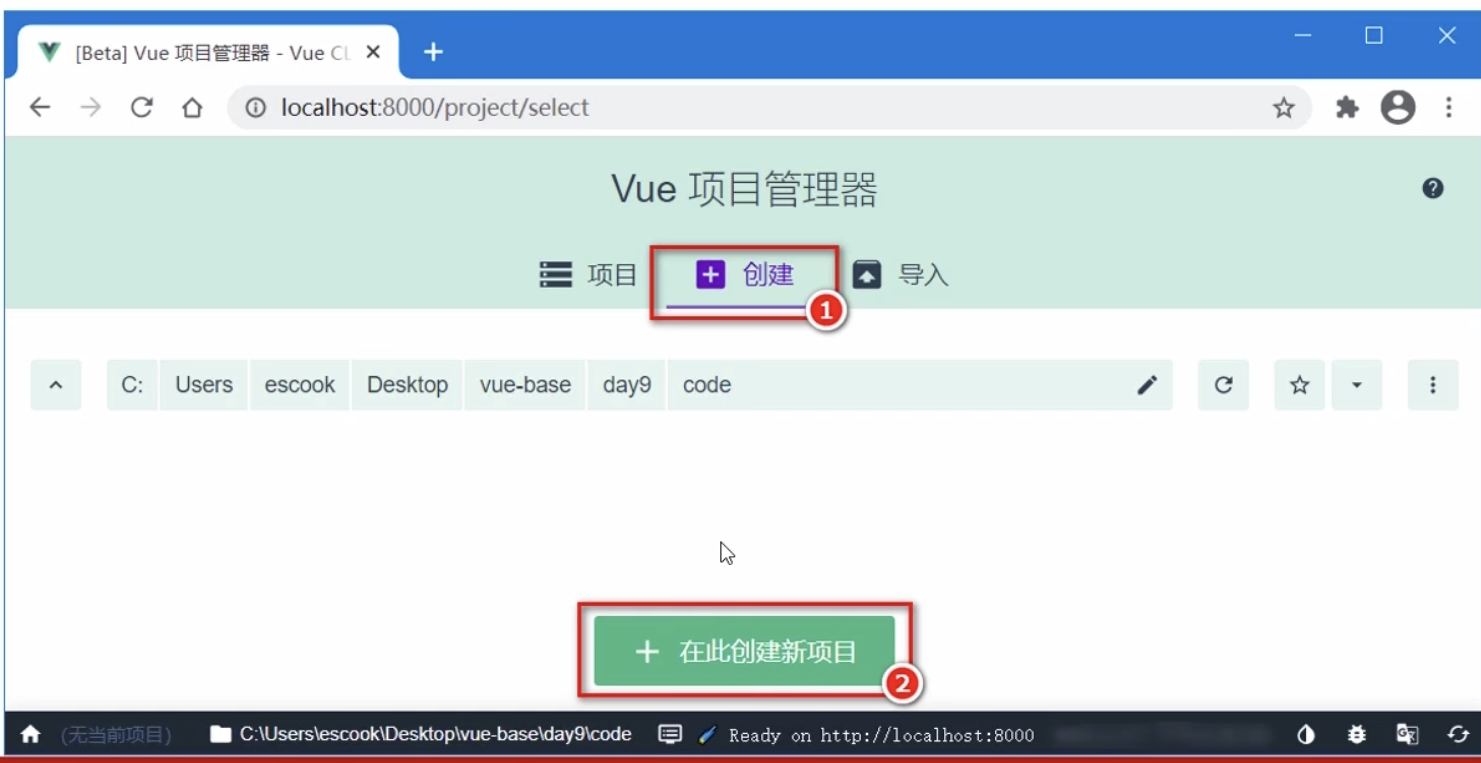
- 填写项目名称
- 在预设页面选择手动配置项目

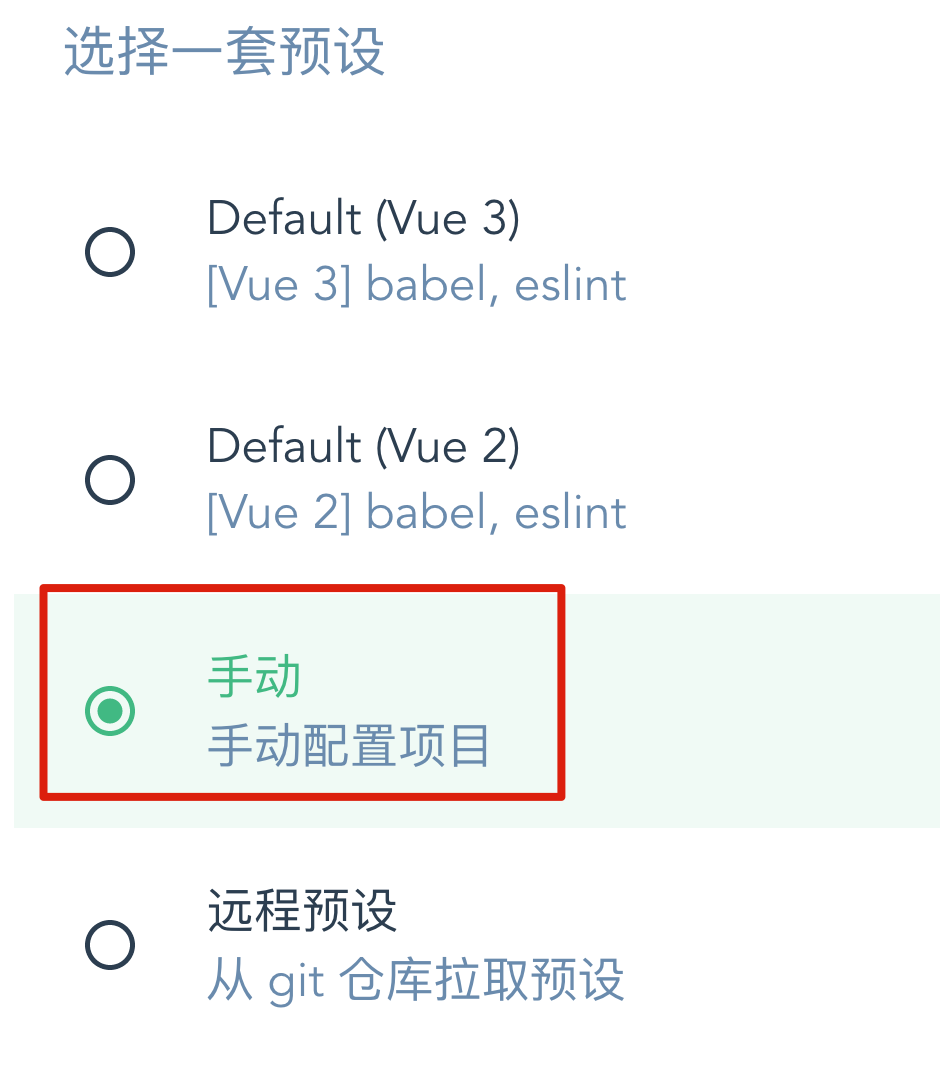
- 在功能页面勾选需要安装的功能
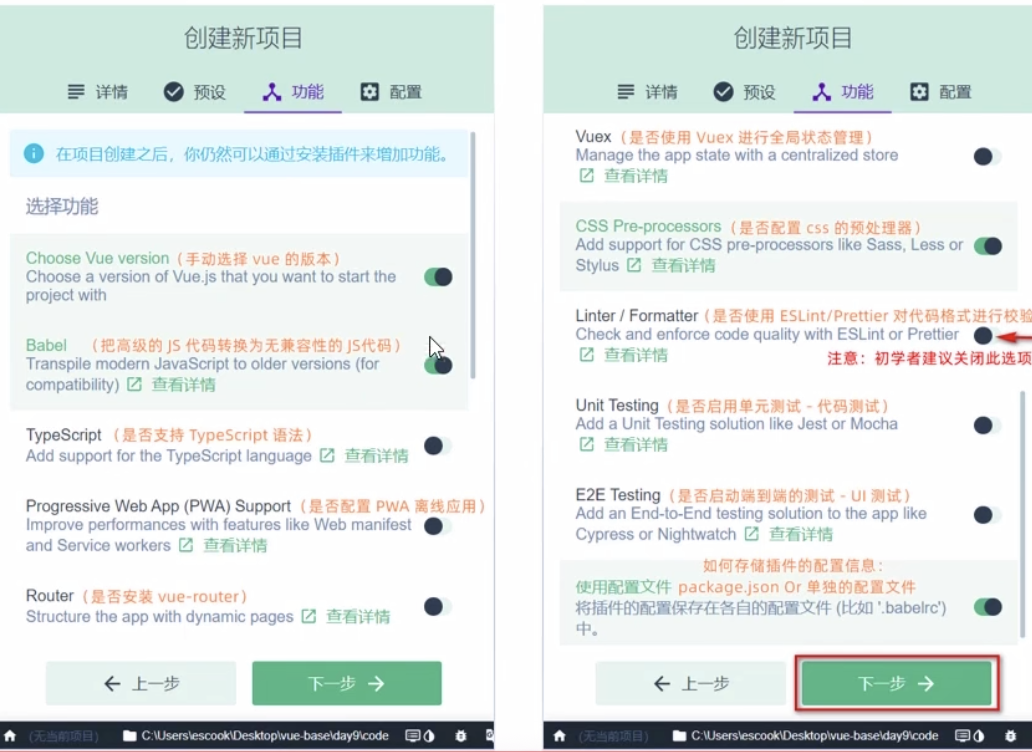
- 在配置页面勾选 vue 的版本和需要的预处理器
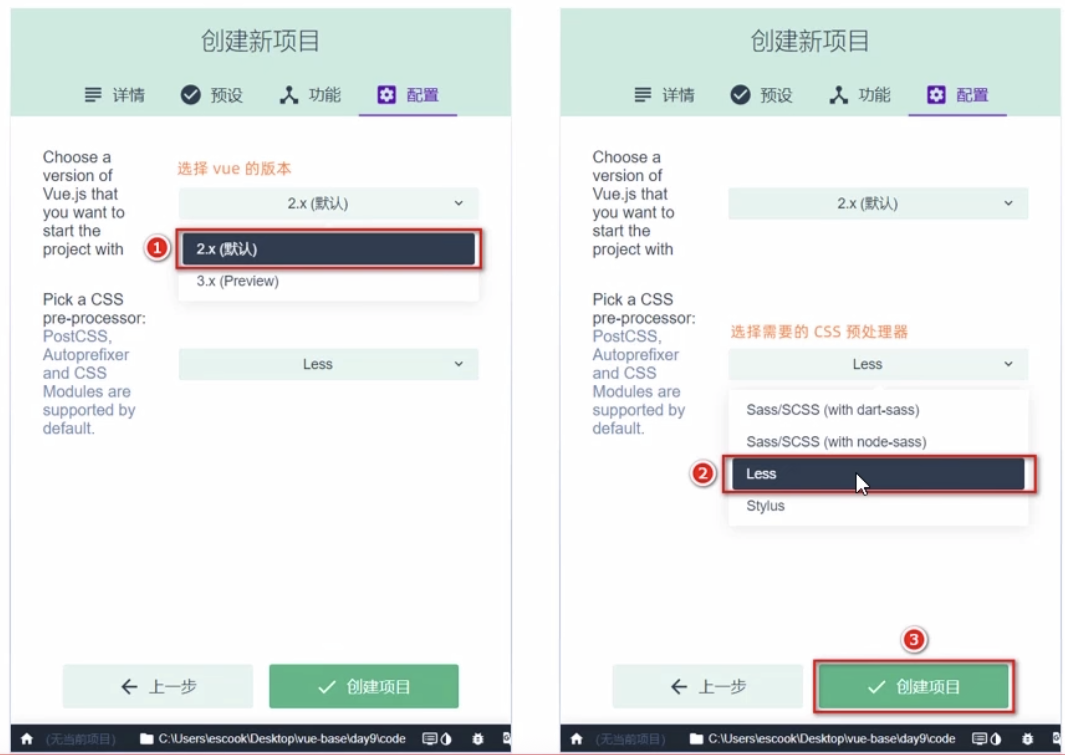
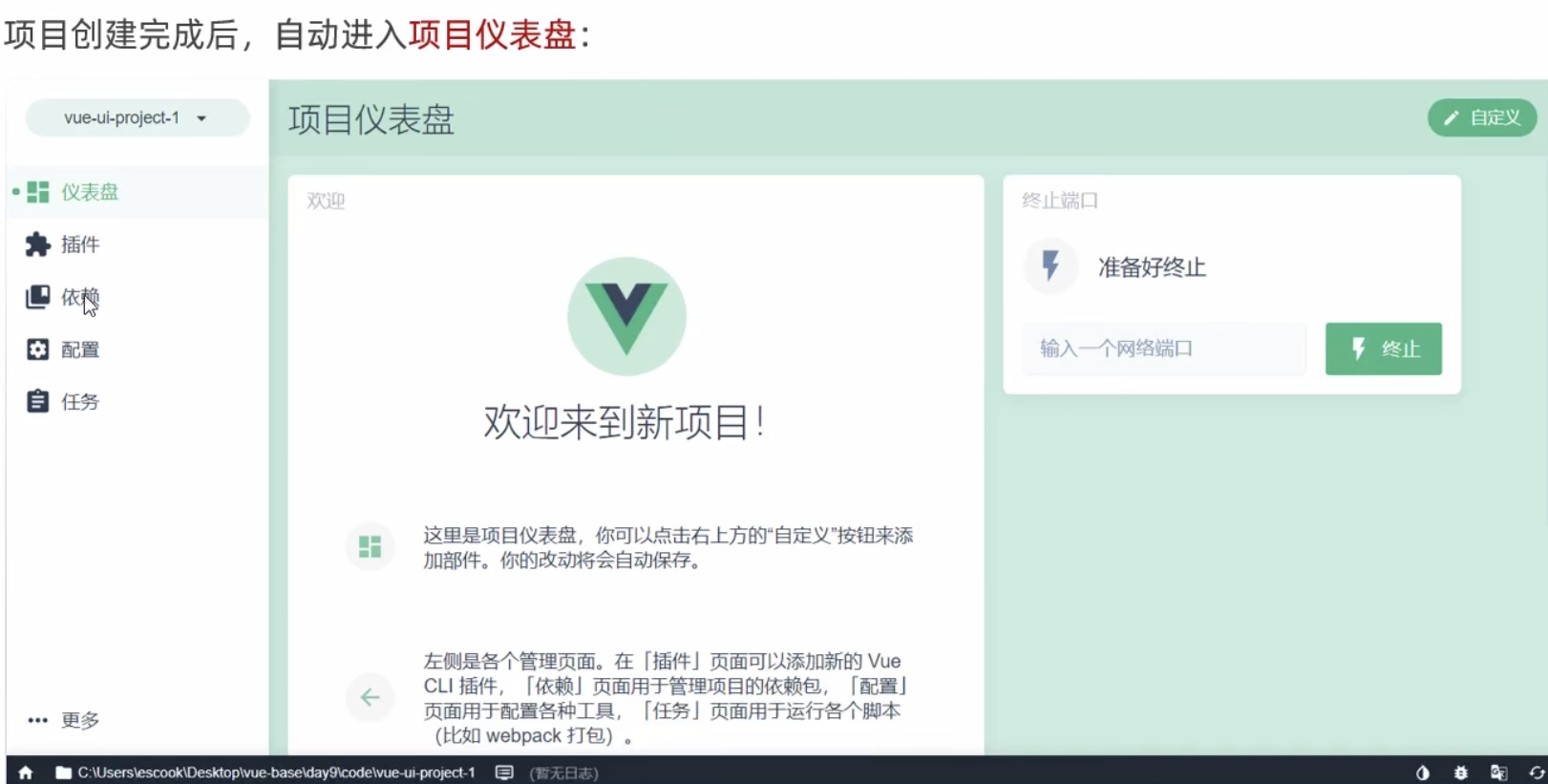
基于命令行创建 vue 项目
vue create my-projectvue 组件库
什么是 vue 组件库
在实际开发中,前端开发者可以把自己封装的.vue 组件整理、打包、并发布为 npm 的包,从而供其他人下载和使用。这种可以直接下载并在项目中使用的现成组件,就叫做 vue 组件库。
vue 组件库与 bootstrap 的区别
- bootstrap 只提供了纯粹的原材料(css 样式、HTML 结构以及 JS 特效),需要由开发者做进一步的组装和改造。
- vue 组件库是遵循 vue 语法、高度定制的现成组件,开箱即用的。
最常用的 vue 组件库
- PC 端
- Element UI
- View UI
- 移动端
- Mint UI
- Vant
Element UI
是由饿了么前端团队开源的一套 PC 端 vue 组件库。
- vue2 使用旧版的 Element UI
- vue3 使用新版的 Element Plus
安装
npm install element-plus --save引入 element-ui
- 完整引入:操作简单,但体积过大
- 按需引入:操作复杂,优化体积
完整引入
// main.ts
import { createApp } from "vue";
import ElementPlus from "element-plus";
import "element-plus/dist/index.css";
import App from "./App.vue";

const app = createApp(App);

app.use(ElementPlus);
app.mount("#app");
按需引入
自动导入(推荐)
npm install -D unplugin-vue-components unplugin-auto-import

// webpack.config.js
const AutoImport = require('unplugin-auto-import/webpack')
const Components = require('unplugin-vue-components/webpack')
const { ElementPlusResolver } = require('unplugin-vue-components/resolvers')

module.exports = {
  // ...
  plugins: [
    AutoImport({
      resolvers: [ElementPlusResolver()],
    }),
    Components({
      resolvers: [ElementPlusResolver()],
    }),
  ],
}

**// 或者对于vue-cli项目,修改vue.config.js**
const { defineConfig } = require("@vue/cli-service");

const AutoImport = require("unplugin-auto-import/webpack");
const Components = require("unplugin-vue-components/webpack");
const { ElementPlusResolver } = require("unplugin-vue-components/resolvers");

module.exports = defineConfig({
  transpileDependencies: true,
  configureWebpack: {
    plugins: [
      AutoImport({
        resolvers: [ElementPlusResolver()],
      }),
      Components({
        resolvers: [ElementPlusResolver()],
      }),
    ],
  },
});
手动导入(不推荐就不写啦)
axios+vue
- axios 回调函数中的
this已经改变,无法访问到data中数据 - 把
this保存起来,回调函数中直接使用保存的this即可
var app = new Vue({
  el: "#app",
  data: {
    joke: "lala",
  },
  methods: {
    getJoke: function () {
      var that = this; // 这里先保存this,在回调函数中this将会变化
      axios.get("https://autumnfish.cn/api/joke").then(function (response) {
        that.joke = response.data; // 这里的this已经变化,使用事先保存的that
      });
    },
  },
});
配置全局 axios
vue2.x
// main.js
import Vue from 'vue'
import App from './App.vue'
import router from './router'
import store from './store'

import "@picocss/pico/css/pico.min.css"

Vue.config.productionTip = false

**// 全局配置axios
import axios from "axios";
axios.defaults.baseURL = 'http://localhost:8080';
Vue.prototype.$axios = axios;**

new Vue({
  router,
  store,
  render: h => h(App)
}).$mount('#app')
解决跨域问题
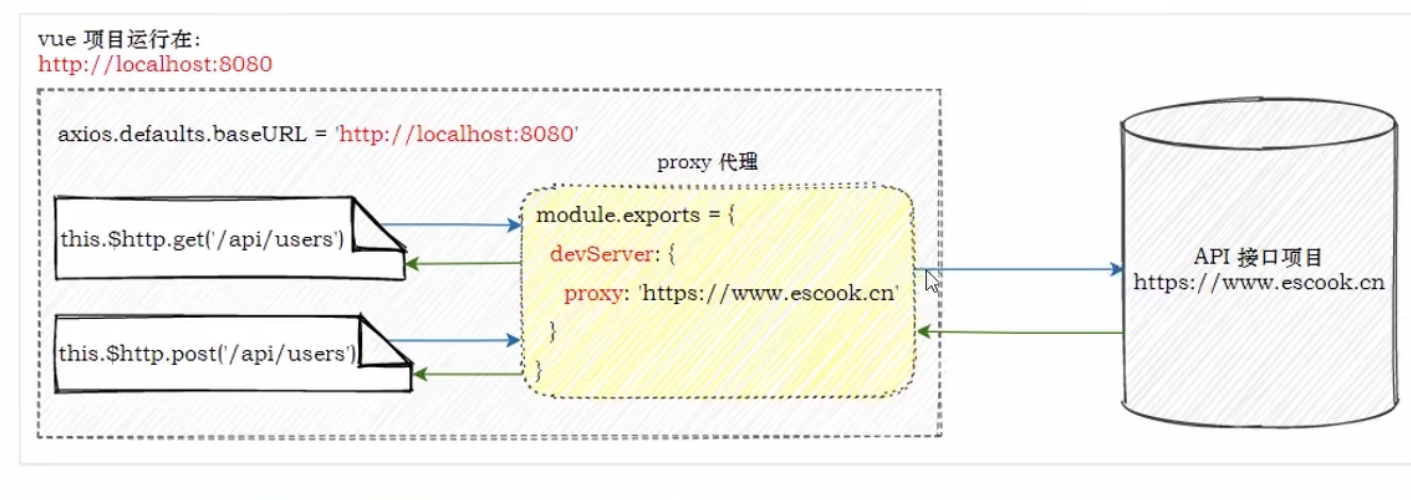
- 使用一个代理服务器来解决跨域问题(这个代理服务器部署在 vue 相同的端口)
- 将 baseURL 改为 vue 项目的运行地址,因此不存在跨域
- 当 vue 发现请求的接口不存在,把请求转交给 proxy 代理
- 代理把请求的根路径替换为 devServer.proxy 属性的值,发起真正的请求
- 代理把请求到的数据,转发给 axios
**axios.defaults.baseURL = 'http://localhost:8080'; // baseURL设置为vue的服务器地址**// vue.config.js
const { defineConfig } = require('@vue/cli-service')
module.exports = defineConfig({
transpileDependencies: true,
**devServer: {
proxy: {
'/api': {
target: 'http://localhost:9012', // 这里才是真正的api域名
changeOrigin: true,
pathRewrite:{ // 路径重写,
'^/api': '/api' // 把 /api 替换成 /api,也就是不替换!
}
}
}
}**
})
部署 vue 项目到 docker
设置 HTTPS
vue.config.js
const { defineConfig } = require("@vue/cli-service");
module.exports = defineConfig({
  transpileDependencies: true,
  devServer: {
    https: {
      cert: "/Users/timpcfan/cert/localhost.pem",
      key: "/Users/timpcfan/cert/localhost-key.pem",
    },
    proxy: {
      "/api": {
        target: "https://localhost:9012",
        changeOrigin: true,
        pathRewrite: {
          // 路径重写,
          "^/api": "/api", // 把 /api 替换成 /api
        },
      },
    },
  },
});
问题收集
props 属性是只读的不能使用 v-model 怎么办?
把它转存到 data 中,data 中的数据是可读可写的。
案例收集
计数器
<!DOCTYPE html>
<html lang="en">
  <head>
    <meta charset="UTF-8" />
    <meta http-equiv="X-UA-Compatible" content="IE=edge" />
    <meta name="viewport" content="width=device-width, initial-scale=1.0" />
    <title>基础</title>
  </head>
  <body>
    <div id="app">
      <button @click="sub">-</button>
      <span v-text="count"></span>
      <button @click="add">+</button>
    </div>
    <script src="https://unpkg.com/vue@2.6.14/dist/vue.js"></script>
    <script>
      var app = new Vue({
        el: "#app",
        data: {
          count: 0,
        },
        methods: {
          add: function () {
            if (this.count < 10) {
              this.count++;
            } else {
              alert("已达到最大值");
            }
          },
          sub: function () {
            if (this.count > 0) {
              this.count--;
            } else {
              alert("已达到最小值");
            }
          },
        },
      });
    </script>
  </body>
</html>
图片切换
<!DOCTYPE html>
<html lang="en">
  <head>
    <meta charset="UTF-8" />
    <meta http-equiv="X-UA-Compatible" content="IE=edge" />
    <meta name="viewport" content="width=device-width, initial-scale=1.0" />
    <title>图片切换</title>
  </head>
  <body>
    <div id="app">
      <span v-text="title"></span><button @click="nextImg">NEXT</button><br />
      <img :src="imgList[curIdx]" />
    </div>
    <script src="https://unpkg.com/vue@2.6.14/dist/vue.js"></script>
    <script>
      var app = new Vue({
        el: "#app",
        data: {
          title: "",
          curIdx: 0,
          imgList: [
            "https://images.unsplash.com/photo-1546508428-f76b668cc812?ixlib=rb-1.2.1&ixid=MnwxMjA3fDB8MHxwaG90by1wYWdlfHx8fGVufDB8fHx8&auto=format&fit=crop&w=1222&q=80",
            "https://images.unsplash.com/photo-1546417492-0e81e5e9d161?ixlib=rb-1.2.1&ixid=MnwxMjA3fDB8MHxwaG90by1wYWdlfHx8fGVufDB8fHx8&auto=format&fit=crop&w=1074&q=80",
            "https://images.unsplash.com/photo-1546884680-a1de22e94d50?ixlib=rb-1.2.1&ixid=MnwxMjA3fDB8MHxwaG90by1wYWdlfHx8fGVufDB8fHx8&auto=format&fit=crop&w=1170&q=80",
            "https://images.unsplash.com/photo-1544946632-b73cacef16ad?ixlib=rb-1.2.1&ixid=MnwxMjA3fDB8MHxwaG90by1wYWdlfHx8fGVufDB8fHx8&auto=format&fit=crop&w=1332&q=80",
            "https://images.unsplash.com/photo-1548561711-73eae96ad48d?ixlib=rb-1.2.1&ixid=MnwxMjA3fDB8MHxwaG90by1wYWdlfHx8fGVufDB8fHx8&auto=format&fit=crop&w=991&q=80",
            "https://images.unsplash.com/photo-1545557800-740d9fe3524a?ixlib=rb-1.2.1&ixid=MnwxMjA3fDB8MHxwaG90by1wYWdlfHx8fGVufDB8fHx8&auto=format&fit=crop&w=1074&q=80",
            "https://images.unsplash.com/photo-1540202404-d0c7fe46a087?ixlib=rb-1.2.1&ixid=MnwxMjA3fDB8MHxwaG90by1wYWdlfHx8fGVufDB8fHx8&auto=format&fit=crop&w=1333&q=80",
            "https://images.unsplash.com/photo-1548604303-af502df13131?ixlib=rb-1.2.1&ixid=MnwxMjA3fDB8MHxwaG90by1wYWdlfHx8fGVufDB8fHx8&auto=format&fit=crop&w=1170&q=80",
          ],
        },
        methods: {
          nextImg: function () {
            this.curIdx = (this.curIdx + 1) % this.imgList.length;
            console.log(this.curIdx);
          },
        },
      });
    </script>
  </body>
</html>
记事本
<!DOCTYPE html>
<html lang="en">
  <head>
    <meta charset="UTF-8" />
    <meta http-equiv="X-UA-Compatible" content="IE=edge" />
    <meta name="viewport" content="width=device-width, initial-scale=1.0" />
    <title>记事本</title>
  </head>
  <body>
    <div id="app">
      <h1>记事本</h1>
      <input type="text" v-model="taskName" @keyup.enter="addTask" />
      <ul>
        <li v-for="(item, idx) in taskList">
          {{idx+1}}. {{item}}<button @click="removeTask(idx)">x</button>
        </li>
      </ul>
      <span v-if="taskList.length>0"
        >{{taskList.length}} items left
        <button @click="clearAll">Clear</button></span
      >
    </div>
    <script src="https://unpkg.com/vue@2.6.14/dist/vue.js"></script>
    <script>
      var app = new Vue({
        el: "#app",
        data: {
          taskName: "",
          taskList: [],
        },
        methods: {
          addTask: function () {
            this.taskList.push(this.taskName);
            this.taskName = "";
          },
          removeTask: function (id) {
            this.taskList.splice(id, 1);
          },
          clearAll: function () {
            this.taskList = [];
          },
        },
      });
    </script>
  </body>
</html>

Related Articles
前端工程化与Webpack
前端工程化 - 模块化(js 的模块化,css 的模块化,资源的模块化) - 组件化(复用现有的 UI 结构,样式,行为) - 规范化(目录结构的画风,编码规范化,接口规范化,文本规范化, Git 分支管理) - 自动化(自动化构建,自动部署,自动化测试) 什么是前端开发工程化? 在企业级的前端项目开发中,把前端开发所...
CSS 笔记
整理了一些学习 CSS 时的笔记。 CSS 布局之 position 篇 [^position] [^position]: [position - CSS | MDN](https://developer.mozilla.org/en-US/docs/Web/CSS/position) position 属性用来描述...
Python排序 - sort
原文链接:[Sorting HOW TO - Python 3.10.4 documentation](https://docs.python.org/zh-cn/3.6/howto/sorting.html) Python 列表内置的 list.sort()方法可以直接修改列表。另外 sorted()内置函数,可以传...